
import自動化
1. 設定画面を開く
- Windows / Linux: キーボードの
Ctrl+Alt+Sを押します。 - Mac: キーボードの
Command+,(カンマ) を押します。 - または、上部メニューの [File] > [Settings…](Macは [Android Studio] > [Settings…])から開きます。
2. 対象の設定項目に移動する
- 左側のメニューから [Editor] > [General] > [Auto Import] を選択します。
3. 各言語の設定にチェックを入れる
お使いの言語(Kotlin、または Java)の項目までスクロールし、以下の 2つの項目にチェック を入れます。
| 設定項目 | 効果 |
|---|---|
| Add unambiguous imports on the fly | 補完候補が1つに確定できる場合、入力中に自動でインポート文を追加します。 |
| Optimize imports on the fly | 使用しなくなった不要なインポート文を自動で即座に削除します。 |
4. 設定を保存する
- 画面右下の [Apply] を押してから [OK] をクリックして閉じます。
💾 ファイル保存時(Save時)にさらに最適化する
コードを保存したタイミング(Ctrl + S / Cmd + S)で、全体のコード整形と一緒にインポート文を整理したい場合は以下を設定します。
- 先ほどと同様に [Settings] 画面を開きます。
- 左メニューから [Tools] > [Actions on Save] を選択します。
- [Optimize imports](インポートの最適化)にチェックを入れます。
💡 補足:自動でインポートされない時の対処法
同じクラス名が複数の異なるパッケージに存在する場合(例:import java.util.List と import java.awt.List など)、IDEはどちらを入れるべきか判断できないため自動インポートされません。
その場合は、赤文字になっているクラス名にカーソルを合わせ、Alt + Enter(Macは Option + Return) を押して、手動で正しいパッケージをリストから選択してください。
プロジェクトの削除
1、開いているプロジェクトから File > Close Project を選択してスタートメニューへ
2、閉じたプロジェクトを選択して Delete またはメニューから削除
3、ユーザー\AndroidStudioProjects フォルダから該当プロジェクト名のフォルダを削除する
シミュレータの調子が悪い時に試すこと
シミュレータのキャッシュ削除
UI右にある Device Manager または左上のメニュータブから ツール > Device Manager を選択する
表示されるデバイスの右にある縦【・・・】から Wipe Data をクリックする
ビルドキャッシュのクリア
左上のメニュータブの ビルド > Cleran Project
IDEのキャッシュクリア
左上のメニュータブの ファイル > キャッシュの破棄 > 破棄して再起動
ショートカットキー
| コード自動整形 | Windows / Linux: Ctrl + Alt + L Mac: Option + Command + L (または ⌥ + ⌘ + L) |
| 同じ単語を順次選択 | Windows/Linuxは Alt + J Macは Control + G |
| 同じ単語を一括選択 | Windows/Linux: Ctrl + Shift + Alt + J Mac: Control + Command + G |
| クリックで複数箇所にカーソルを追加 | Alt + Shift を押しながらマウスで任意の場所をクリック |
| シミュレータのキーボード表示 | Windows / Alt + k |
シミュレータ起動でエラーが出た
Android Studio初インストール後、新規でテストのプロジェクトでは問題なかったが多少コード書いたりなんかして、次のプロジェクトを立ち上げた時にシミュレーターが起動しなかった時に出たエラー。原因不明。
compileSdk を 37 に変更することで解決します。
導入した新しいライブラリ(core-ktx:1.19.0 など)が Android 18(API 37)の環境でビルドされることを要求しているため、現在の設定(36.1)と不整合が起きています。
修正手順
build.gradle.kts (または build.gradle) を開くモジュールレベル(通常は app フォルダ直下のもの)を開きます。
compileSdk の値を書き換える以下のように 37 に変更します。
|
1 2 3 4 5 6 7 8 9 10 |
android { // 修正前: compileSdk = 36 (または 36.1) compileSdk = 37 defaultConfig { // 必要に応じて targetSdk も 37 に変更してください targetSdk = 37 // ... } } |
リリースビルド(初回)
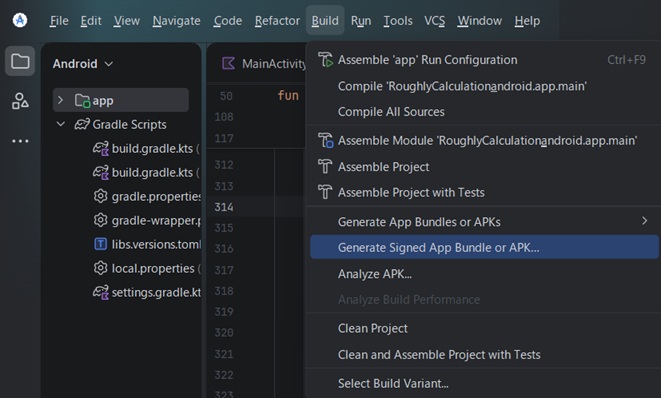
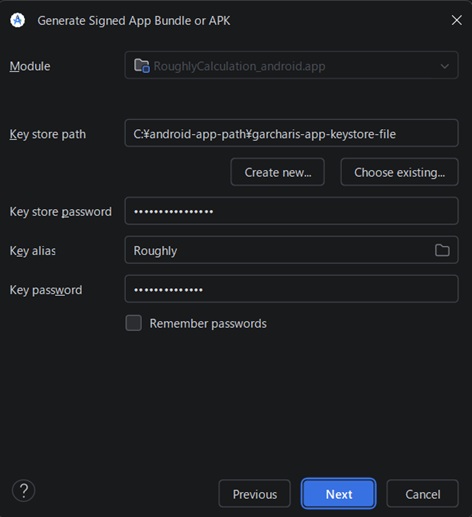
左上のメニューを出すところをクリック > Build > Generate Signed App Bundle or APK
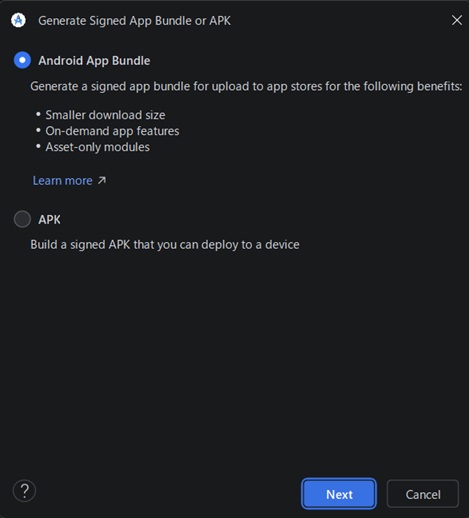
Android App Bundle : GooglePlayストア公開ならこれ
APK : 自分で配布とかならこっち(アプリ単体で起動できるやつ)
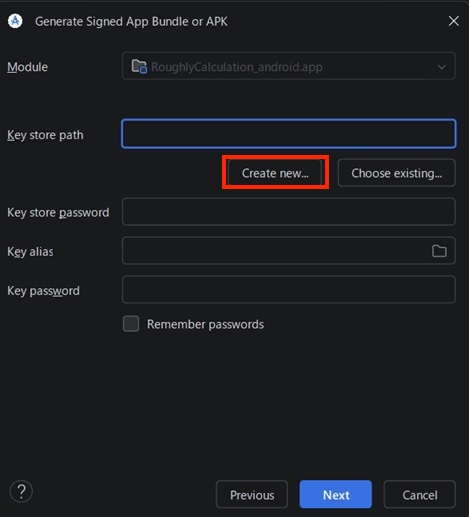
Create newをクリック
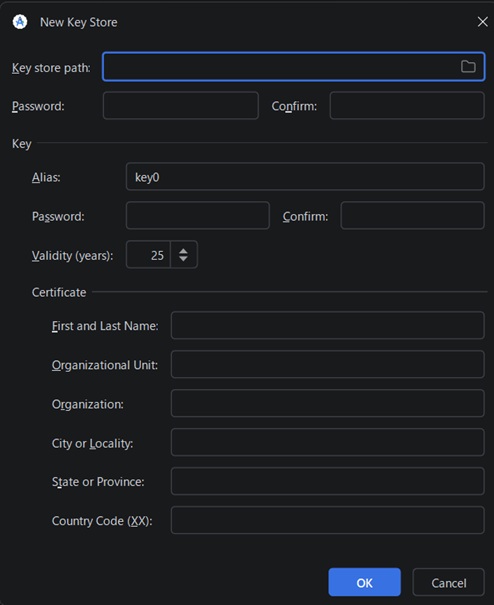
各項目を入力
Key store path : このアプリの暗号署名の保存場所を決める。(フォルダを選んだらファイル名を自分で決めてから保存ボタンをクリック)
Password : 上記のフォルダのパスワード
Alias : このアプリの識別名(何でもOKだがわかるようにしておく)
Password : このアプリの署名のパスワード
Validity / (years) : このアプリの署名の有効期限
Certificateの各項目は正確なものでなくてもOKらしい
上から
・氏名
・作成グループ
・組織名
・市町村
・都道府県
・国コード(JP とか)
キーストア(Key Store)新規作成時の「Certificate(証明書)」情報について、すべての項目への入力は必須ではなく、厳密な本名や住所を入れなくても技術的なビルドやGoogle Playでの配信は可能です。
✍️ 入力に関する結論
- 「First and Last Name」は入力必須
- 最低でもこの1項目(姓名)の入力が必要です。
- 残りの項目(組織名、都市名、都道府県名、国コード)は空欄のままでもキーストアを作成できます。
- 偽名や通称でも問題なし
- Google Playのデベロッパーアカウント登録とは異なり、キーストアの証明書は本人確認(KYC)に連動していません。
- 個人開発でプライバシーを守りたい場合、本名ではなく「開発者名」や「ニックネーム」を入力してもアプリのビルドやアップデートに影響はありません。
📌 おすすめの入力例(個人開発向け)
安全かつシンプルに作成したい場合の入力目安です。
- First and Last Name: あなたの開発者名 または ニックネーム(例: Taro Dev)
- Organizational Unit: 空欄(または Development)
- Organization: 空欄(または Personal)
- City or Locality: 空欄(またはお住まいの市町村名)
- State or Province: 空欄(またはお住まいの都道府県名)
- Country Code (XX): JP(日本の国コード)※ここだけ入れておくと確実です。
⚠️ 運用上の重要な注意点
- キーストアファイル(.jks)とパスワードは絶対に紛失しないこと
- 入力内容よりも、作成したファイル自体と設定したパスワードの保管が最重要です。
- これらを失うと、Google Play上のアプリを今後一切アップデートできなくなります。
- Google Play App Signing(アプリでのPlay署名)の利用
- 現在のGoogle Playは、アップロードしたAABをGoogle側の安全なサーバーで再署名して配信する仕組みが標準です。そのため、手元のキーストアの証明書情報がユーザーに見えることは通常ありません。
Nextをクリック
release を選択してクリック
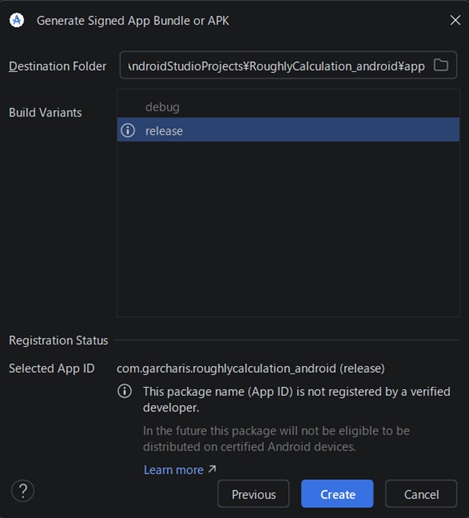
結論から言うと、そのまま進めてビルド(AABファイルの生成)を完了させて大丈夫です。
この警告はAndroid Studio(ビルドツール)が「現時点でこのアプリのパッケージ名(App ID)が、まだGoogleの検証済みデベロッパーアカウントに登録されていない」と教えてくれている状態です。Google Playストアへ初めて公開するアプリであれば、現時点で未登録なのは正常です。
安心して進められる理由と、今後のストア公開までの流れを分かりやすく解説します。
💡 そのまま進めて大丈夫な理由
- ストアにアップロードする前の段階だから
新しく作ったアプリのパッケージ名は、Google Play Console(デベロッパー管理画面)にAABファイルを初めてアップロードしたタイミングで、初めてあなたのデベロッパーアカウントに登録されます。そのため、ビルドしている最中のAndroid Studioが「まだ登録されてないよ」と警告を出すのは当然の挙動です。 - Google Playストア経由のアプリは自動で解決されるため
この警告は、近年Googleが強化している「Androidデベロッパーの確認(Developer Verifier)」というセキュリティ機能によるものです。Google Playストアに公開されたアプリは、ストアへの掲載と同時にGoogle側で自動的にパッケージ名が登録・認証されます。そのため、ストア経由でインストールする一般ユーザーの端末でこの不具合が起きることはありません。
アイコンの推奨サイズ
Android Studioでのアプリ内(ランチャー)アイコンの推奨サイズは 512 × 512 ピクセル です。
画像ファイルの置く場所
app > src > main > res > drawable
Delete選択時の「Safe Delete」と「Search in comment and strings」のチェックについて
Android Studioでファイル削除時に表示される2つのチェックボックスには、削除によるビルドエラーを防ぐための重要な効果があります。
Safe Delete(安全な削除)
このチェックをオンにすると、削除しようとしているファイルが他のプログラムや設定ファイルから参照(使用)されていないかをAndroid Studioが事前に自動検索します。
- 効果: もし他の場所で使われている(参照が残っている)場合、警告画面が表示され、どこで使われているかを確認できます。これにより、削除したせいで後からビルドエラーが発生するトラブルを防げます。
- オフの場合: 警告なしで強制的にファイルが削除されます。
Search in comments and strings(コメントと文字列内を検索)
このチェックをオンにすると、プログラムのコード内だけでなく、コメント文(// や /* */)や文字列(” ” で囲まれたテキスト)の中までファイル名やクラス名が書かれていないかを検索します。
- 効果: 「Safe Delete」と組み合わせて使うことで、メモ書き(コメント)やログ出力用の文字列内に残っている古いファイル名の記述も見つけ出すことができます。
- オフの場合: 実際のプログラムコードとしての参照のみをチェックし、テキストやコメント内の記述は無視します。