
似たようなサービス【AWS Lambda】
URL以外のGoogle Cloudへの安全な移動の仕方
ログイン済みブラウザの右上のGoogleアカウントの横の点が9個並んでるところを開いて下にある【その他のソリューション】>一番下の【研究と技術】の欄に【Google Cloud】があるのでそこから入る
プロジェクトの作成
ブラウザ(Google Cloud コンソール)を使って、Cloud Run用のGoogle Cloudプロジェクトを作成する手順は以下の通りです。
Google Cloud コンソールでプロジェクトを作成する
- コンソールへアクセス。ブラウザで Google Cloud コンソール を開き、Google アカウントでログインします。
- プロジェクト作成画面を開く。画面左上にある現在のプロジェクト名(または「プロジェクトの選択」)をクリックし、開いたウィンドウの右上にある [新しいプロジェクト] をクリックします。(※左上のナビゲーションメニュー(三本線)> [IAM と管理] > [プロジェクトを作成] からも開けます。)
- プロジェクト情報の入力。
- プロジェクト名。管理しやすい任意の名前を入力します(後から変更可能)。
- プロジェクト ID。自動生成された一意のIDが入力されます(後から変更できないため、指定したい場合のみ「編集」から変更します)。
- 組織 / 場所。個人利用の場合は「組織なし」のままで問題ありません。会社などのGoogle Workspaceアカウントの場合は適切な組織やフォルダを選択します。
- 作成の実行。[作成] ボタンをクリックします。数十秒でプロジェクトが作成されます。
- プロジェクトの切り替え。画面上部のプロジェクト選択プルダウンから、今作成したプロジェクトを選択して切り替えます。
(※もし「新しいプロジェクト」のボタンがグレーアウトしている、または見当たらない場合は、使用しているアカウントにプロジェクト作成権限(resourcemanager.projects.create)が付与されていないか、作成可能なプロジェクト数の上限に達している可能性があります。)
アカウントと請求先を紐づける
Cloud Runを利用するには、Cloud Runのサービス自体ではなく、Cloud Runを配置する「Google Cloud プロジェクト」に「Cloud 請求先アカウント」を紐づける必要があります。無料枠の範囲内での利用であっても、この紐づけは必須です。
紐づけの手順(Google Cloud コンソール)
操作を行うGoogleアカウントに、対象プロジェクトのオーナー(またはプロジェクト請求管理者)権限と、請求先アカウントの請求先アカウント ユーザー(または管理者)権限が必要です。
- Google Cloud コンソールにログインします。
- 画面左上のナビゲーション メニュー(三本線アイコン)をクリックし、[お支払い](または [課金])を選択します。
- [請求先アカウントを管理] をクリックします。
- ※まだ請求先アカウントを作成していない場合は、この画面の [アカウントを作成] からクレジットカード情報などを登録して先に作成します。
- 画面上部の [マイ プロジェクト] タブを開きます。
- Cloud Run を使用するプロジェクトの行にある右端の操作メニュー(縦の三点リーダー
⋮)をクリックし、[お支払い情報を変更](または [請求先を変更])を選択します。 - ドロップダウンから紐づけたい請求先アカウントを選択し、[アカウントを設定] をクリックします。
Artifact Registryの作成
Google Cloud Consoleを開いてください。
次の手順で作成します。
① リポジトリを作成
左側のメニューから「リポジトリ」を開き、「リポジトリを作成」を選びます。
② 以下の内容を設定
| 項目 | 設定値 |
|---|---|
| 名前 | ai-services |
| 形式 | Docker |
| モード | Standard |
| リージョン | asia-northeast1 |
| 暗号化 | Google管理の暗号鍵 |
③ 作成ボタンを押す
これでDockerイメージの保管場所ができます。
Artifact RegistryはDockerイメージの保存・管理サービスです。Google Cloud Documentation+1
DockerイメージのアップロードだけWindowsで行う
ここだけは、前回のPowerShellを使用しましょう。
Google Cloud CLIが必要ですが、Dockerイメージを一度アップロードすれば、以降のデプロイ操作はブラウザだけでも行えます。
PowerShellで以下を実行します。
gcloud auth login次に、プロジェクトIDを設定します。
gcloud config set project YOUR_PROJECT_IDDocker認証を設定します。
gcloud auth configure-docker asia-northeast1-docker.pkg.dev続いてイメージにアップロード先のタグを付けます。
$PROJECT_ID = "YOUR_PROJECT_ID"

$IMAGE_URI = "asia-northeast1-docker.pkg.dev/$PROJECT_ID/ai-services/AI-image:1.0.0"

docker tag AI-image:local $IMAGE_URI
最後にアップロードします。
docker push $IMAGE_URI成功するとArtifact Registryに画像AIのコンテナが保存されます。
この作業にはArtifact Registry Writer権限が必要です。
クリーンアップポリシー
Artifact Registryのクリーンアップポリシーについてですが。
【アーティファクトを削除】と【テストを実行】があります。
これを【アーティファクトを削除】を選んでクリーンアップポリシーを新規作成、ポリシータイプを最新バージョンを保持を選択して作成すれば、イメージをアップロードしたらその最新以外は消えていくのですか?
そしてその場合は、タグの状態は問わない を選択、バージョン接頭辞、パッケージ接頭辞、アップロード後の期間(最小)、アップロード時の期間(最大)は未チェック状態で問題ありませんか?
はい、設定の方向性は合っています!ただし、一つ重要な注意点があります。
「最新バージョンを保持」は、それ自体では古いイメージを削除しません。これはあくまで削除対象から除外するための保持ポリシーです。
Google公式でも、保持ポリシーと削除ポリシーを組み合わせる仕様になっています。
1. おすすめの設定
今回の ai-services では、画像AIと将来の文章AIを一緒に管理する予定なので、次の設定をおすすめします。
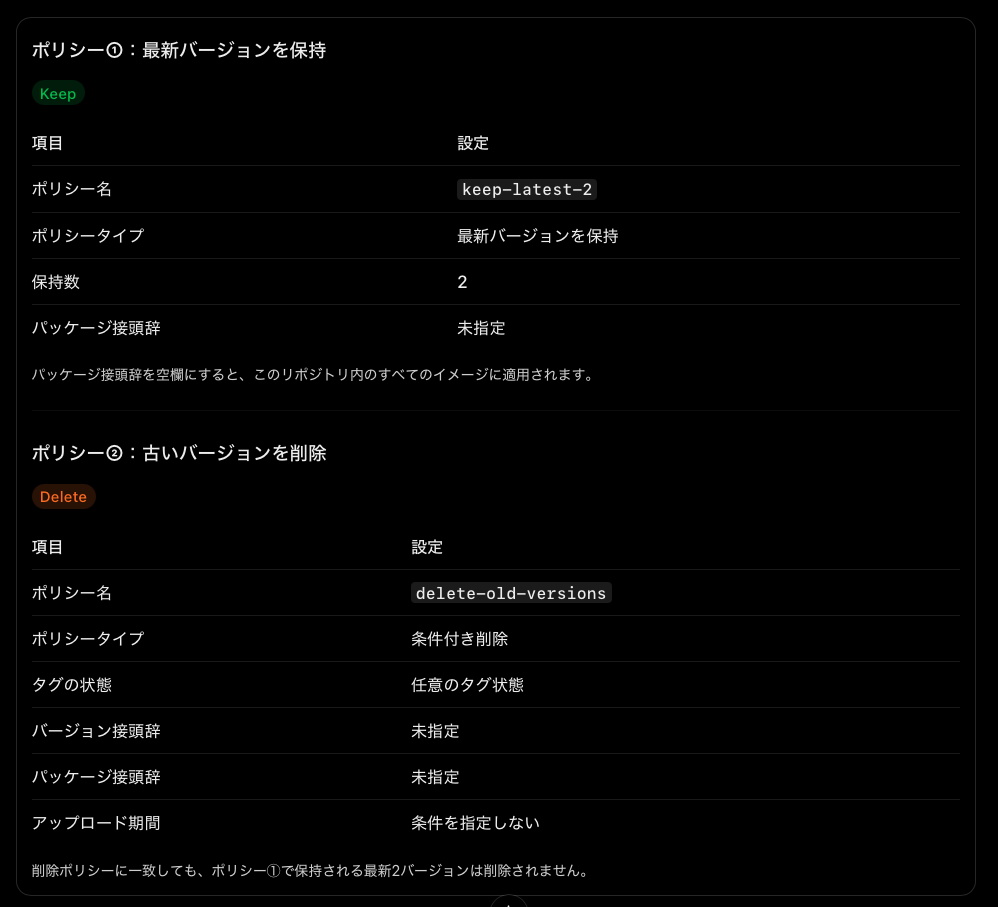
2. ご質問の各項目について
| 項目 | 最新バージョン保持での設定 |
|---|---|
| タグの状態 | このポリシーでは基本的に指定不要 |
| バージョン接頭辞 | 未指定でOK |
| パッケージ接頭辞 | 未指定でOK |
| アップロード後の期間(最小) | 指定不要 |
| アップロード時の期間(最大) | 指定不要 |
注意点として、「最新バージョンを保持」の設定画面でこれらの項目が表示されていない場合は正常です。これらは主に条件付き削除・条件付き保持の条件です。
なお、保持数は1ではなく2をおすすめします。
例えば次のようになります。
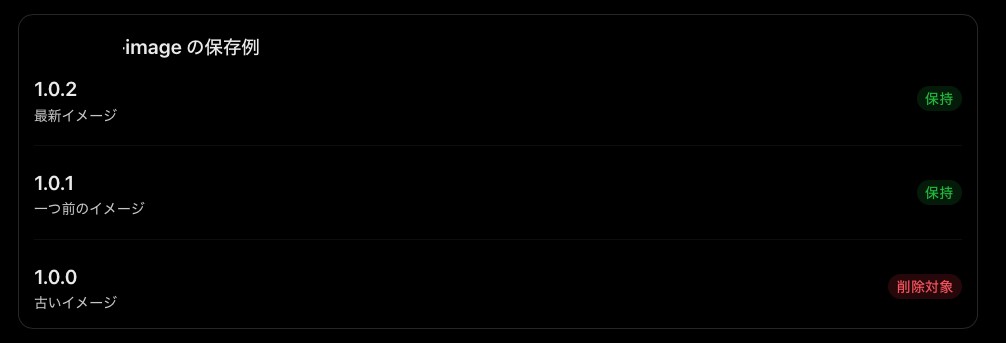
同じように、将来作成する bert-text についても最新2バージョンが保持されます。パッケージごとに保持数が計算されるためです。
3. 最初は「テストを実行」をおすすめします
ここは慎重に進めましょう。
画面上部の選択肢は次のようにしてください。
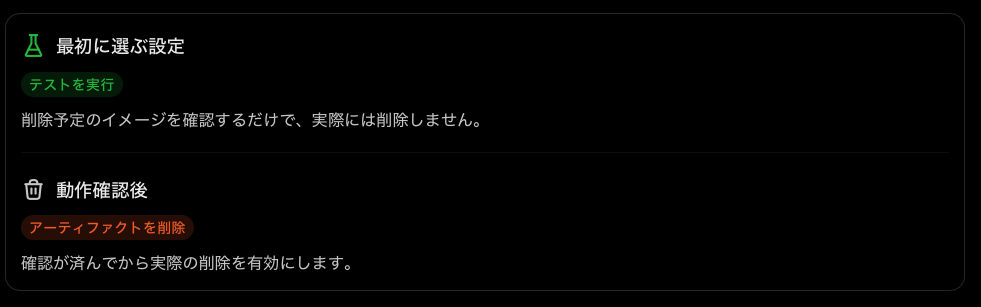
テスト結果の確認には、少なくとも約1日かかる場合があります。Googleのクリーンアップ処理は定期的なバックグラウンド処理だからです。
私の最終的なおすすめは、保持数2・全パッケージ対象・削除ポリシー併用です。
これなら、Falconsaiを更新した際にも一つ前のモデルを残せますし、今後BERTを追加しても同じルールを適用できます。
なお、古いCloud Runリビジョンへのロールバックを長期間残したい場合は、最新2件では足りないことがあるため、その場合は保持数を増やしてください。
Cloud Runにデプロイ
Cloud Runを開く
画面から「サービスをデプロイ」を選びます。
設定は次のようにしてください。(自分の例)
基本設定
| 項目 | 設定値 |
|---|---|
| サービス名 | AI-image |
| リージョン | 東京 asia-northeast1 |
| コンテナイメージ | 先ほどアップロードしたイメージ |
| 認証 | 認証を必須にする |
| Ingress | すべて |
コンテナ設定
| 項目 | 設定値 |
|---|---|
| CPU | 2 |
| メモリ | 4 GiB |
| コンテナポート | 8080 |
| 同時実行数 | 1 |
| タイムアウト | 300秒 |
スケーリング設定
| 項目 | 設定値 |
|---|---|
| 最小インスタンス数 | 0 |
| 最大インスタンス数 | 2 |
重要:認証とIngressの違い
今回は次の設定にしてください。
認証:必須
Ingress:すべて
少し紛らわしいのですが、Ingressを「すべて」にする理由があります。
PHPサーバーからGoogle Cloud Runを呼び出すためです。
サーバーはGoogle Cloud内部のネットワークに存在しないので、内部限定にすると通常のインターネット経由で接続できません。
一方、認証を必須にしておけば、URLを知っているだけでは利用できません。IAM認証を通過したリクエストだけが処理されます。
ネットワーキングタブ
すべてチェックを外したままでOKです。
| 項目 | 設定 |
|---|---|
| HTTP/2エンドツーエンド | OFF |
| セッションアフィニティ | OFF |
| アウトバウンドVPC | OFF |
| サービスメッシュ | OFF |
特にHTTP/2について説明します。
Cloud Runは外部からHTTP/2で受信しても、コンテナには標準でHTTP/1.1に変換して転送できます。
今回のFastAPI+Uvicorn構成ではHTTP/1.1で問題ありません。
HTTP/2エンドツーエンドを有効にするには、コンテナ側もh2c(HTTP/2 Cleartext)に対応する必要があります。今回は不要です。
Google Cloud Run ネットワーキングでエンドポイントのURL:.run.appが2つある
その2つは、それぞれ「新形式(決定的 URL)」と「旧形式(非決定的 URL)」の公式なエンドポイントURLです。どちらも同じ Cloud Run サービス(東京リージョン:asia-northeast1)につながっています。
2つのパターンの違い
| 項目 | .asia-northeast1.run.app(新形式) | .a.run.app(旧形式) |
|---|---|---|
| 構造 | https://<サービス名>-<プロジェクト番号>.asia-northeast1.run.app | https://<サービス名>-<ランダム文字列>-an.a.run.app |
| 決まり方 | デプロイ前から予測可能(サービス名とプロジェクト番号で決まる) | 初回作成時に自動生成(ランダムなハッシュ値が入る) |
| 主な用途 | これから新しく設定する際の推奨(マイクロサービス間の連携など) | 既存の互換性維持のため継続して発行・利用可能 |
※旧形式の末尾にある -an は asia-northeast1(東京リージョン)を表す短縮コードです。
どちらを使えばいいか?
- 新規で設定・連携する場合:
.asia-northeast1.run.appの方を使うのがおすすめです。プロジェクト番号ベースでルールが明確なため、構成管理やサービス間通信の設計がしやすくなります。 - すでに稼働中のシステムがある場合:どちらにアクセスしても同じサービスにルーティングされるため、既存の
.a.run.appを急いで書き換える必要はありません。
運用上の注意点
- 認証(IAM / IDトークン):認証付きサービスを呼び出す際、トークン発行時に指定する
audience(対象URL)と、実際に HTTP リクエストを送る URL を一致させる必要があります(混在させると認証エラーになります)。 - セキュリティ(デフォルトURLの無効化):独自ドメイン(カスタムドメイン)やロードバランサ経由でのみアクセスさせたい場合、コンソールの「ネットワーキング」タブからこれら2つのデフォルト
.run.appURL への直接アクセスを無効化できます。
revisionとは
Google Cloud Run のリビジョン(Revision)とは、サービスをデプロイするたびに作成される変更不可(イミュータブル)なスナップショットのことです。コンテナイメージと環境設定のまとまりとして扱われます。
リビジョンに含まれる主な設定・要素
リビジョンには、作成時点の以下の情報が保存されます。
- コンテナイメージ
- リソース・実行設定:CPU、メモリ、同時実行数、タイムアウトなど
- 環境変数・シークレット
- スケーリング・接続設定(最小/最大インスタンス数やネットワーク/VCS関連など)
主な特徴と活用例
- 変更不可(不変):一度作られたリビジョンは書き換わらず、イメージや設定を変更すると新しいリビジョンが生成されます。
- 即時ロールバック:新リビジョンに不具合が出ても、トラフィックを以前のリビジョンへ戻すだけで素早く復旧できます。
- トラフィック分割・タグによる検証:複数リビジョンへのトラフィック配分(カナリアリリース等)や、リビジョンタグを使った事前テストが可能です。
- 保持上限と課金:サービスあたり最大1,000個まで保持され(超過時は古いものから自動削除)、トラフィックを受けていないリビジョンは原則課金対象になりません(最小インスタンス設定時を除く)。
サービススケーリング、リビジョンスケーリングの違い
Google Cloud Run のサービススケーリングとリビジョンスケーリングの主な違いは、適用単位(サービス全体か、各リビジョンごと・デプロイ単位か)と反映タイミングです。
主な違いの比較
- 適用範囲
- サービススケーリング:サービス全体に適用されます。複数リビジョンにトラフィックを分割している場合、最小・最大インスタンス数(や手動インスタンス数)はトラフィック比率に応じて各リビジョンへ按分・管理されます。
- リビジョンスケーリング:リビジョンごとの設定です。トラフィック分割や新リビジョンへのデプロイ時には、リビジョン単位でインスタンス数が上限や起動対象として扱われます。
- 設定変更の反映タイミング
- サービススケーリング:設定変更後、すぐに反映されます(新しいリビジョンのデプロイは不要)。
- リビジョンスケーリング:リビジョンのデプロイ時に反映されます。
- 利用できる項目・位置づけ
- サービススケーリング:最小・最大インスタンス数のほか、スケーリングモード(自動/手動)や手動インスタンス数などのサービス全体の設定を扱います。現在の推奨はサービスレベルでの管理です。
- リビジョンスケーリング:最小・最大インスタンス数や CPU 使用率のしきい値などをリビジョンテンプレート側で指定します。
両方を併用した場合の考え方
最小・最大インスタンス数を両方設定している場合、より厳しい制約が優先されます。
- 最大インスタンス数:サービスレベルとリビジョンレベルの小さい方が上限になります。
- 最小インスタンス数:最大値による制限がない前提では、大きい方の最小数が満たされるように動作します。