
重要事項
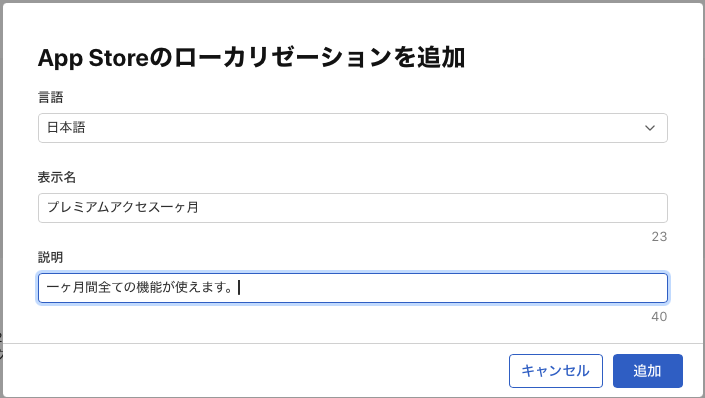
・Paywall画面は商品(プラン等)を購入したら具体的に何の機能が解放されるか詳細をそこに書く必要がある。
・ウィンドウサイズ次第でPaywall詳細やボタン等が隠れるとダメ(料金一覧は少しくらいなら平気)
・ストア側にも詳細を明確に書く必要がある。スクリーンショットも有料機能には注釈が欲しい。
・昔のアプリを参考にすると100%落ちる、どうやら最近かなり厳しくなってるらしい。
・審査はアプリ本体とアプリ内課金のローカリゼーション審査は別、アプリ内課金がダメでも本体が審査通れば販売される。
・アプリ内課金のスクリーンショットは本体が通る状態の物を使わないとリジェクトされる。面倒だが毎回撮り直した方が無難。
Appleはアプリ内課金の審査の日程がズレている場合、課金アイテムなしでストア公開される
この状態で配信を止めるとApple審査がアプリ内課金の審査ができないと言ってアプリ内課金の審査をリジェクトします。
初見殺しですね。
**「非常によくある、ごく一般的な状況」**ですので、現時点ではあまり心配する必要はありません。
なぜ「ズレ」が生じるのか?
- 審査チームが異なる場合がある アプリ本体のコード審査と、規約や価格設定が絡む「App内課金(IAP)」の審査は、別の担当者やプロセスで動いていることがあります。
- 「配信準備完了」後の反映タイムラグ アプリ本体が「Ready for Sale(配信準備完了)」になっても、App Storeのサーバー全体に課金情報が反映(伝搬)されるまでには、数時間から24時間程度かかることが一般的です。
- 初回の課金審査は時間がかかる 特にそのアプリで「初めて」作成した課金アイテム(買い切りとサブスクの両方ならなおさら)は、リジェクトのリスクも含めて慎重にチェックされるため、本体より遅れる傾向があります。
アドバイス:1日〜2日は「待ち」です
通常、アプリが公開されてから24〜48時間以内には課金アイテムも有効になります。丸2日経っても「審査中」のまま動かない、あるいはストアで課金できない場合は、以下の対応を検討してください。
- バイナリとの紐付け確認: 初回提出時、App内課金の項目にチェックを入れて一緒に提出しましたか?(もし忘れていた場合、課金アイテム単体で審査に回す必要があります)
- 「App Review ボード」へ問い合わせ: 3日以上音沙汰がない場合は、App Store Connectの「お問い合わせ」からステータスを確認しても良いタイミングです。
注意点 現在、ユーザーがアプリをダウンロードしても「何も買えない」状態になっている可能性があります。もし大きなプロモーションを予定されている場合は、課金が有効になったことを実機で確認してから告知することをお勧めします。
サブスクリプションの設定
App Store Connect のアプリ提出設定の画面の左サイドバー下部にある【収益化】の欄、サブスクリプションから。
・サブスクリプショングループ を設定する。(ユーザーには表示されない、グループ分けの名前)
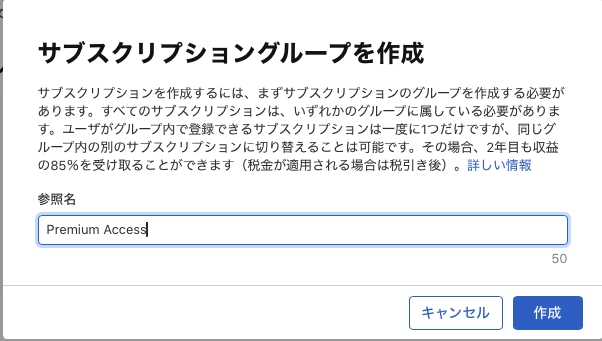
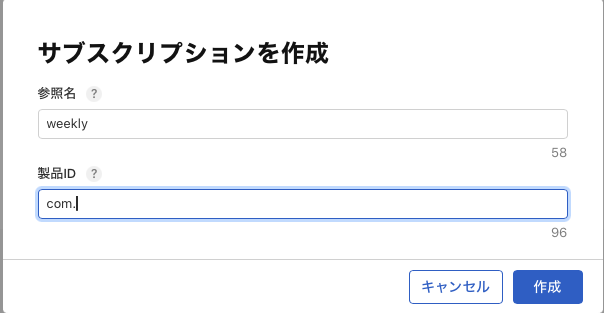
・個別のサブスクリプションを設定する、サブスク期間が違う場合は一つずつ設定する。(ローカリゼーション以外はユーザーには表示されない、自分で使う参照名)
無料期間の設定
- サブスクリプションの価格設定を済ませる
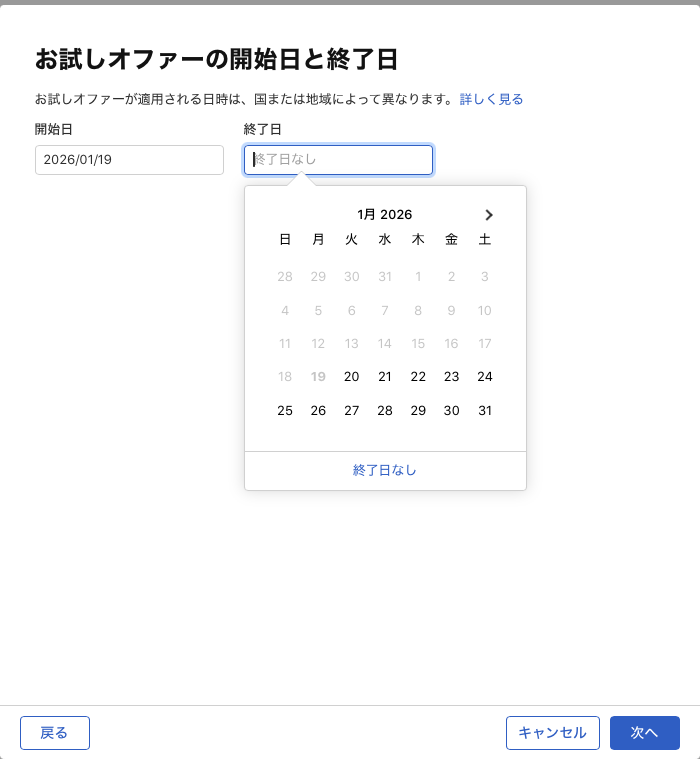
- サブスクリプション価格の【+】ボタンから【お試しオファーを作成】を選択
お試しオファー開始日は表示開始してる日 or 自分の好きな日。
終了日は下にある【終了日なし】が一般的。
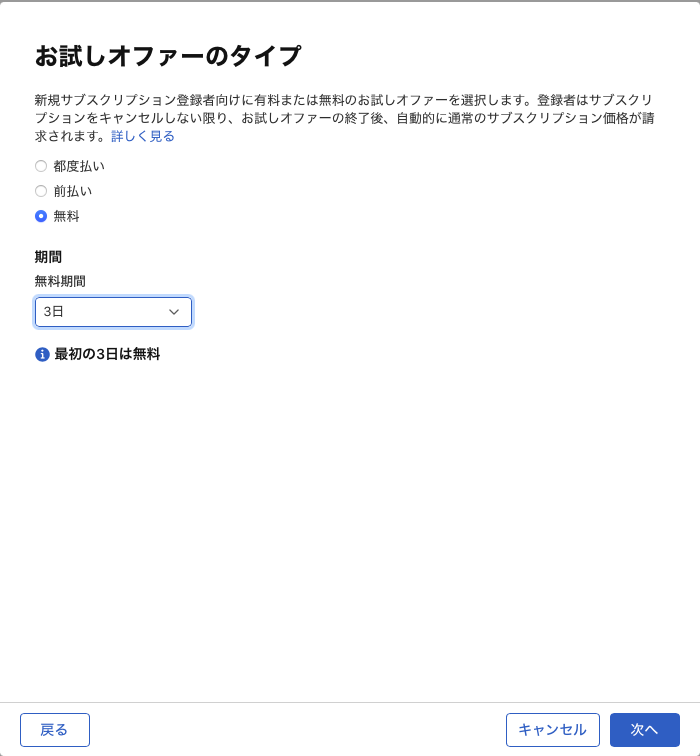
お試しオファーのタイプを【無料】に設定し、期間を決める。以上。
App Storeで新規ダウンロードを一時的に止める
🛠 方法①:App Store Connectで「配信停止(販売停止)」にする
これが最も一般的で安全な方法です。
手順:
- App Store Connect にログイン
- 「マイ App」→ 対象アプリを選択
- 左メニューの「価格および販売状況(Pricing and Availability)」を開く
- 「配信可能な地域(Availability)」の設定で
- 全ての地域のチェックを外す
(あるいは特定の国だけ残すなど調整も可)
- 全ての地域のチェックを外す
- 「保存」
これでそのアプリは App Store検索にも表示されず、新規ダウンロードも不可 になります。
※ただし「既存のインストールユーザー」は、引き続き利用できます。
🧩 方法②:アプリを「審査から取り下げる(Remove from Sale)」
こちらはバージョン単位の設定です。
手順:
- App Store Connect → 「マイ App」→ 対象アプリ
- 「バージョン情報」ページを開く
- 右上の「アクション」→「販売を停止(Remove from Sale)」を選択
これを行うと、そのバージョンがApp Storeから非公開になります。
新しいバージョンを提出するまでは、一般ユーザーはダウンロードできません。
⚠️ 注意点
- どちらの方法でも「既存ユーザー」は引き続き利用・再ダウンロード可能です。
(アプリを削除しても、購入履歴から再DLできます) - アプリを完全に消したい場合は「App Storeから削除」操作が必要ですが、通常は「配信停止」で十分です。
- 再公開したいときは、設定を戻すだけでOKです。
配布スクリーンショット
iOS
6.5インチ対応simulator
- iPhone 14 Plus
- iPhone 13 Pro Max
- iPhone 12 Pro Max
- iPhone 11 Pro Max
iPad Pro 13
macOS
(1280 × 800px、1440 × 900px、2560 × 1600px または 2880 × 1800px)
アップデート時
スクリーンショットがアップ出来ない時は【このバージョンの最新情報】を確認して、未入力時は入力してからアップロードする。
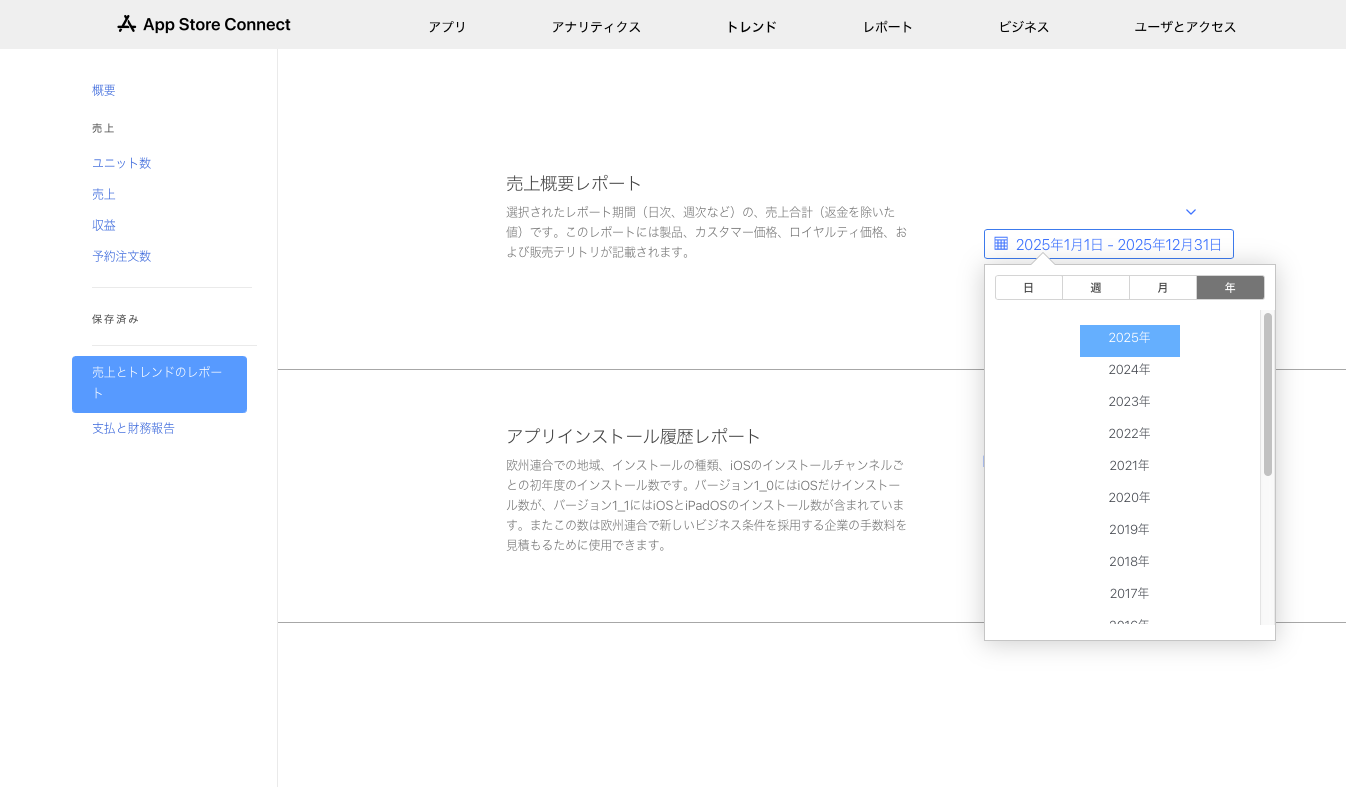
年間売り上げレポートのダウンロード
- 「売上とトレンド」画面で「レポート」タブをクリック。
- 「概要」レポート(Summary Reports)で、レポートタイプを「年次」に設定してダウンロード。
Mac使用率 2026/01現在
macOSシェアが高い国トップ10(推定傾向)
これらの国では、Windowsに対してMacを選んでいるユーザーの割合が非常に高いです。
- スイス 🇨🇭(約30%〜)
- アメリカ 🇺🇸(約30%〜)
- デンマーク 🇩🇰
- オーストラリア 🇦🇺
- カナダ 🇨🇦
- イギリス 🇬🇧
- スウェーデン 🇸🇪
- ノルウェー 🇳🇴
- ニュージーランド 🇳🇿
- アイルランド 🇮🇪
販売戦略へのヒント
このランキングから読み取れる、販売地域決定のためのポイントは以下の3点です。
1. 英語圏が圧倒的に強い
トップ10のうち、アメリカ、オーストラリア、カナダ、イギリス、ニュージーランド、アイルランドの6カ国が英語圏です。
- 戦略: アプリのUIと説明文を**「英語」**に対応させるだけで、Macシェア上位国の大部分をカバーできます。
2. 北欧・スイスは「購買力」が高い
スイス、デンマーク、スウェーデン、ノルウェーは、Macのシェアが高いだけでなく、国民の所得水準も非常に高い国々です。
- 戦略: 有料アプリやサブスクリプションの場合、これらの地域では価格に対する抵抗感が比較的低い傾向にあります。
3. 「シェア」と「市場規模」のバランス
上記の国は「Macを持っている人の割合」が高い国ですが、国自体の人口も考慮する必要があります。
- ドイツ 🇩🇪 や フランス 🇫🇷: シェア率はトップ10に入らなくても、人口が多いためMacユーザーの実数は多いです。
- 日本 🇯🇵: 前述の通り、シェア率は低めでも、iOS(iPhone)の人気と連動してMacユーザーの課金意欲は高い傾向にあります。
特殊な署名等がある国
1. アメリカ 🇺🇸(トップ10内:2位)
【必須】米国の税務フォーム(W-8BENなど)
これが最も記憶に残っている「税収関係の書類」である可能性が高いです。 アメリカでアプリを販売するかどうかにかかわらず、Apple(米国企業)から報酬を受け取るすべての開発者は、米国の税務フォームを提出する必要があります。
- 状況:
- たとえ「日本のみ」で販売する場合でも、このフォーム(App Store Connect上で入力)は避けて通れません。
- 日本とアメリカは租税条約を結んでいるため、正しく入力すれば二重課税は回避されますが、手続き自体は必須です。
- 判断: アメリカはMacシェア2位の巨大市場ですので、この手続きは「やるもの」として割り切り、販売対象に含めるべきです。
2. EU加盟国 🇪🇺(トップ10内:3位, 7位, 10位など)
【要確認】デジタルサービス法(DSA)に基づくトレーダー確認
これは「税金」そのものではありませんが、最近追加された**「書類提出・確認」が必要な手続き**です。欧州連合(EU)の法律により、EU圏内でアプリを配信する場合、開発者が「トレーダー(事業者)」であるかどうかの確認を求められます。
- 対象国(トップ10内):
- 3位:デンマーク 🇩🇰
- 7位:スウェーデン 🇸🇪
- 10位:アイルランド 🇮🇪
- (その他、フランス、ドイツ、イタリアなど全27カ国)
- 手続き:
- あなたが個人の開発者であっても、アプリ販売で収益を得ている場合、住所や連絡先をAppleに提示し、それがApp Store上で公開されることに同意する必要があります。
- これを拒否または未設定の場合、EU圏内での配信が制限される可能性があります。
- 判断: 個人情報を出したくない(住所公開に抵抗がある)場合は、EU加盟国を外すという選択肢が出てきます。
3. その他の国(トップ10内)
以下の国々は、基本的にはAppleが「Merchant of Record(記録上の販売者)」として消費税(VAT/GST)の徴収と納税を代行してくれるため、開発者側で特別な追加書類が必要になることは稀です(「有料アプリケーション契約」への同意だけで済むケースがほとんどです)。
- 1位:スイス 🇨🇭(EU加盟国ではないためDSAの影響は現状少ない)
- 4位:オーストラリア 🇦🇺
- 5位:カナダ 🇨🇦
- 6位:イギリス 🇬🇧(EU離脱済み)
- 8位:ノルウェー 🇳🇴(EU非加盟)
- 9位:ニュージーランド 🇳🇿
ブラジル 🇧🇷 について(トップ10外ですが要注意)
「税金関係で書類が面倒」という話題でよく挙がるのがブラジルです。非常に複雑な税制を持っており、以前は特別な対応が必要なケースがありました。
- 今回のトップ10には入っていませんが、もし「すべての国」を選択してエラーや警告が出た場合、ブラジルが原因であることはたまにあります。
ローカライズ French(Canada)とFrench(fr) 選ぶなら
結論から申し上げますと、どちらか一つを選ぶなら**「French (fr) ※フランス語(標準)」**を強くおすすめします。
理由は以下の通りです。
1. 「French (fr)」を選ぶべき理由
- カバーできる人口が圧倒的に違う
- French (fr): フランス(人口約6,800万人)に加え、スイス(シェア1位)、ベルギー、ルクセンブルク、そしてアフリカのフランス語圏諸国でも「標準」として通じます。
- French (Canada): 主にカナダのケベック州(人口約850万人)がターゲットとなり、市場規模が限定されます。
- 「大は小を兼ねる」
- カナダのフランス語話者は、フランスの標準的なフランス語を問題なく理解できます(テレビや映画で慣れ親しんでいます)。
- 逆に、フランス本国の人がカナダのフランス語(ケベック・フランス語)を見ると、単語の選び方や言い回しに少し違和感(方言のような感覚)を覚えることがあります。
2. French (Canada) と French (fr) の違い
イメージとしては、「アメリカ英語(US)」と「イギリス英語(UK)」の違い、あるいは**「標準語」と「関西弁などの強い方言」の違い**に近いものがあります。
- IT用語の違い(ここが一番大きいです)
- フランス (fr): 英語をそのまま使うことが多いです。
- 例: Email(イーメール)、Shopping(ショッピング)、Smartphone
- カナダ (fr-CA): 英語を嫌い、フランス語に翻訳する傾向が強いです。
- 例: Courriel(クリエル)、Magasiner(マガジネ)、Téléphone intelligent
- フランス (fr): 英語をそのまま使うことが多いです。
- キーボード配列:
- フランスは「AZERTY」配列、カナダ(ケベック)は「QWERTY」ベースの独自配列を使いますが、アプリの翻訳テキスト自体には影響しません。
3. 設定時のアドバイス
XcodeやApp Store Connectで言語を追加する際は、以下の点に注意してください。
- 設定項目: 「French (fr-FR)」という限定的なものではなく、**単なる「French (fr)」**という項目があれば、それを選んでください。
- これを選んでおけば、フランス、カナダ、スイス、ベルギーなど、すべての地域のフランス語ユーザーに対して、この言語リソースが表示されます。
- カナダのユーザーがアプリを開いたとき、アプリ内に「French (Canada)」のリソースがなければ、自動的に「French (fr)」が使われます。これで十分対応可能です。
スクリーンショットの略称 SS について
結論から申し上げますと、ドイツやフランスにおいて**「SS」という略称をスクリーンショットの意味で使うのは避けたほうが賢明です。**
理由は主に2つあります。
1. 通用しない(意味が伝わらない)
英語圏(特にゲームコミュニティなど)では「SS」で通じることがありますが、ドイツやフランスの一般ユーザーにとって「SS」はスクリーンショットの略称として一般的ではありません。
- ドイツ語: スクリーンショットは “Screenshot” (英語と同じ)と言いますが、略すなら “Hardcopy” と呼んだり、あえて略さず書くのが普通です。
- フランス語: “Capture” や “Capture d’écran” と呼びます。略すなら “Capture” です。
2. 歴史的に非常にデリケートな意味を持つ(特にドイツ)
これが最も重要な理由ですが、ドイツ(および周辺国)において 「SS」 というアルファベット2文字の並びは、ナチス親衛隊(Schutzstaffel)を強く連想させます。
- ドイツでは公共の場での使用に法的制限がある場合もあり、アプリのUI(特に目立つタブなど)に「SS」と表示されていると、ユーザーに非常に強い不快感や拒絶反応を与えてしまうリスクがあります。
- フランスにおいても、歴史的な背景からこの綴りには敏感な人が多いです。
代わりの表記案
タブ選択などの限られたスペースであれば、以下の表現をおすすめします。
| 言語 | 推奨される表記(短め) | 備考 |
| 共通 (アイコン) | 📷 や 🖼️ のアイコン | 最もおすすめ。 言語を問わず伝わります。 |
| 英語 | Shot / Capture | SSより一般的で安全です。 |
| ドイツ語 | Bild / Aufnahme | 「画像」や「収録」という意味です。 |
| フランス語 | Capture | フランス語ではこれが最も一般的です。 |
UIデザインのアドバイス: もしスペースが許すなら、カメラのアイコン 📷 +「Capture」 といった組み合わせにするのが、世界中どこで見られても誤解のない、最も「Appleアプリらしい」洗練されたUIになります。
コメント