
ショートカット
コマンドプロンプト(ターミナル)の時だけ Shift が欲しい。
| ターミナル (コマンドライン) | デスクトップ (一般的なアプリ) | |
| コピー | Ctrl + Shift + C | Ctrl + C |
| ペースト | Ctrl + Shift + V | Ctrl + V |
| カット | Ctrl + Shift + X | Ctrl + X |
| rtSc キー (または Print Screen キー) | 画面全体を撮影 |
Alt + PrtSc キー | アクティブなウィンドウを撮影 |
| Shift + PrtSc キー | 特定の範囲を撮影 |
Ctrl + Shift + PrtSc | 撮影したスクリーンショットをクリップボードにコピー (範囲選択) |
インストールしない系のアプリの楽な起動
展開しただけだと、毎回フォルダを開いて起動ファイルをダブルクリックする必要があります。Windowsのように「スタートメニュー」から起動できるようにしましょう。
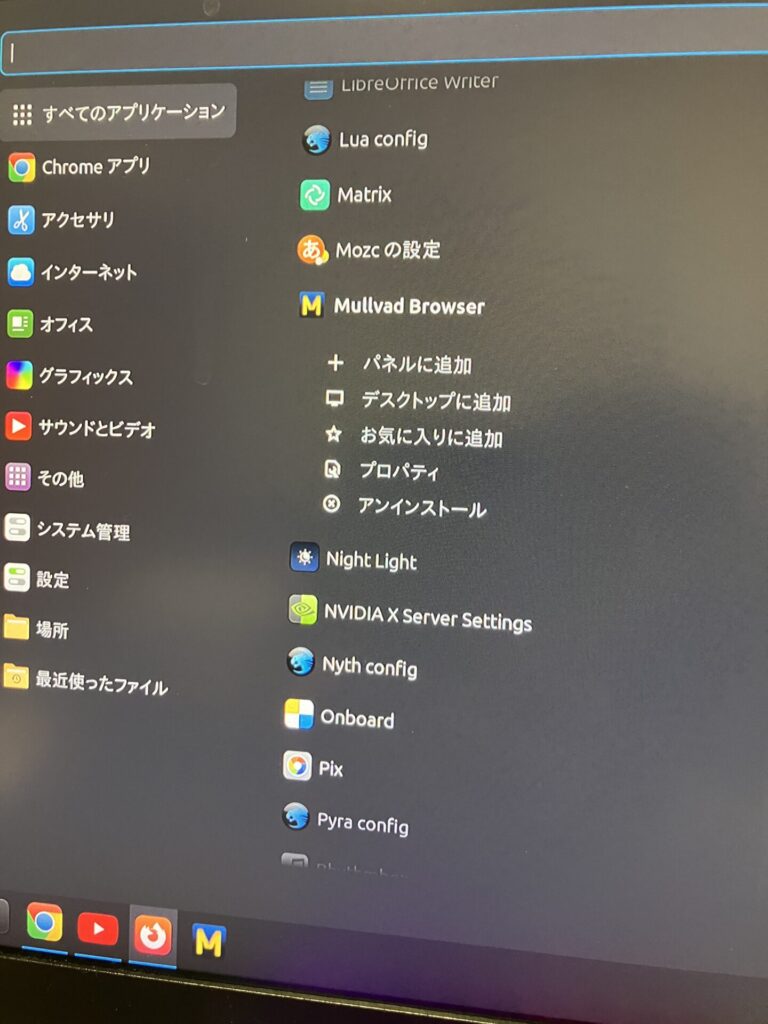
・デスクトップ上で右クリック > 「ここに新しいランチャーを作成」を選択。
・名前: Mullvad Browser と入力。(好きな名前でおk)
・コマンド: アプリのプロパティを開き、そこのコマンドをコピーして貼り付ける。
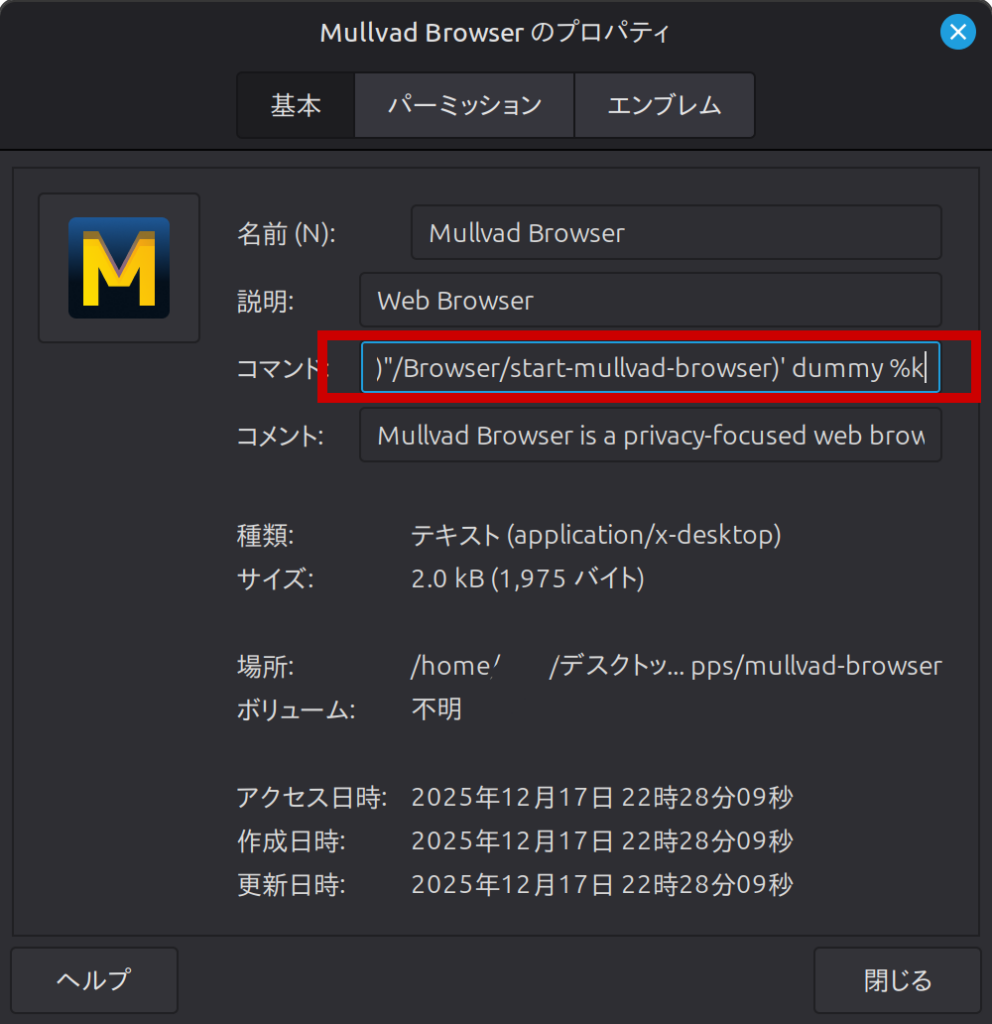
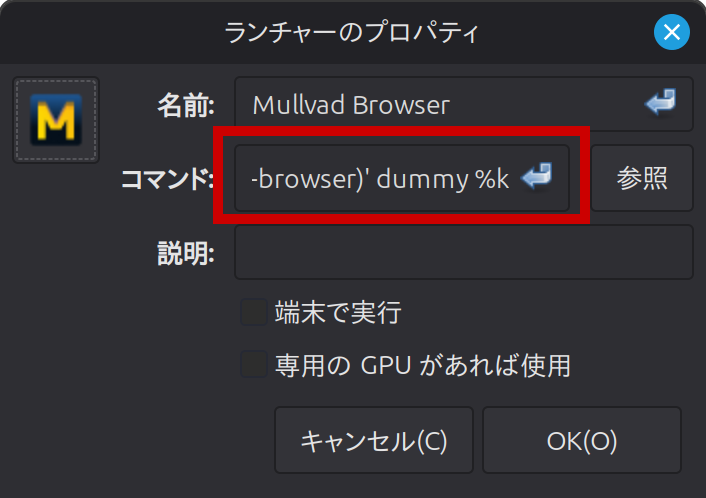
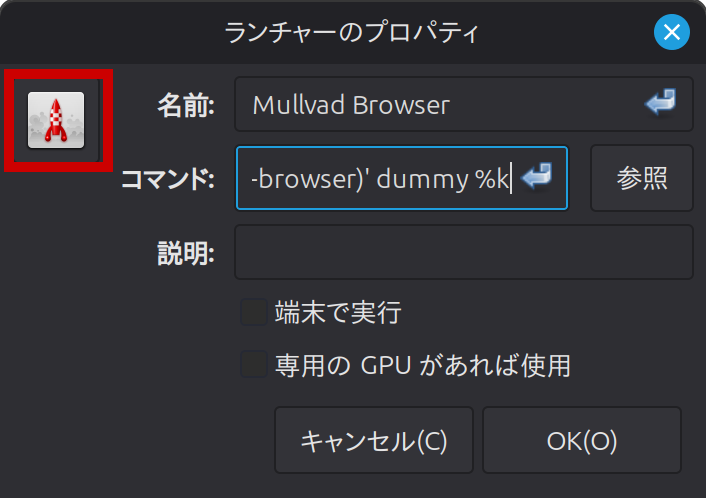
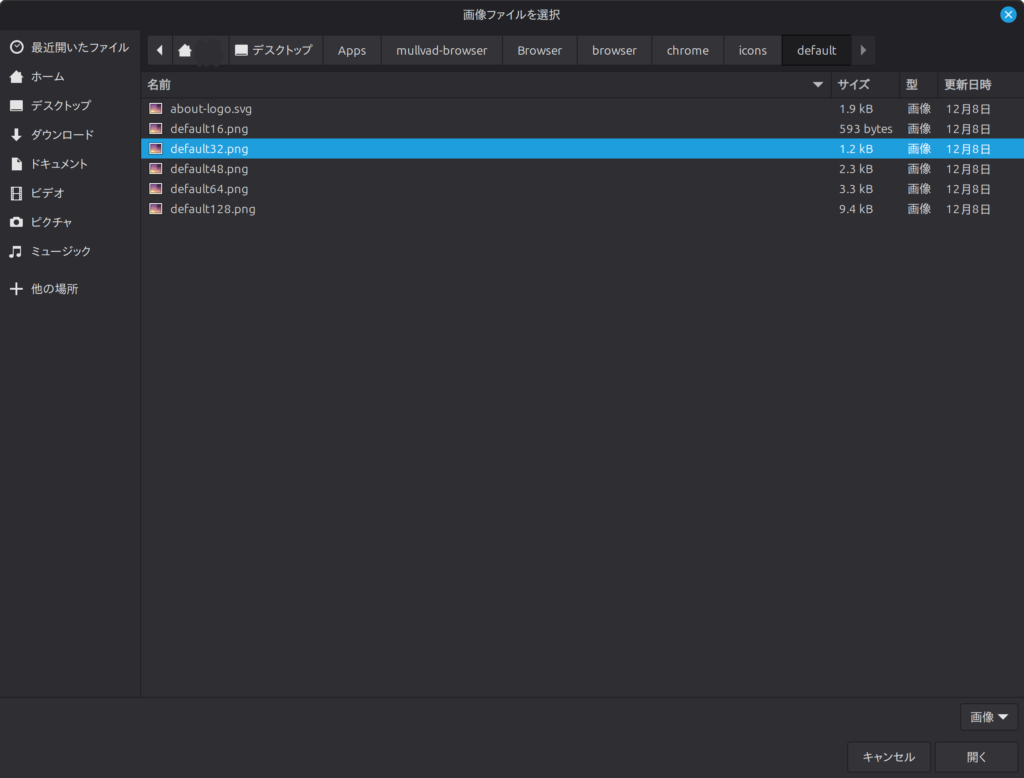
アイコン: 左上のアイコン画像をクリックし、フォルダ内の Browser/browser/chrome/icons/default/ あたりにある画像を選択すると見た目も綺麗になります。
完了: 「メニューに登録しますか?」と聞かれたら「はい」を選ぶと、スタートメニュー(ミントメニュー)から検索して起動できるようになります。
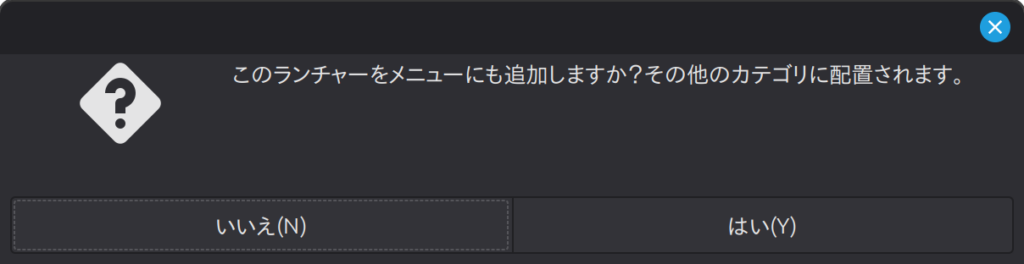
スタートメニューのアイコンをクリックすると好きなところに追加できます。
セキュリティ上のポイント
Mullvad Browserを「展開して使う」場合、以下の点に注意してください。
- アップデート: このタイプは自動更新されない場合があります。ブラウザ内のメニューから更新を確認するか、新しいバージョンが出たら再度ダウンロードして中身を入れ替える必要があります。
- 実行権限: もしダブルクリックしても起動しない場合は、
start-mullvad-browserファイルを右クリック > プロパティ > 権限タブ > **「プログラムとして実行可能」**にチェックが入っているか確認してください。
サイズ違いのデュアルディスプレイで別々のUIの拡大率を設定する
Linux MintのCinnamonデスクトップ環境では、バージョン20.x以降、実験的機能としてモニターごとに異なるUI拡大率(分数スケーリング)を設定することが可能です。ただし、デフォルトでは無効になっており、設定を有効にする必要があります。
設定手順
- ディスプレイ設定を開きます
- デスクトップで右クリックし、表示されるメニューから**「ディスプレイの設定」**を選択します。
- または、メニューボタンをクリックし、「ディスプレイ」と検索して開きます。
- 分数スケーリングを有効にします
- ディスプレイ設定ウィンドウ内の**「設定」**タブ(または「高度な設定」タブ)に移動します。
- 「分数スケーリングコントロールを有効にする (実験的)」(または類似の表現)というオプションを見つけ、チェックを入れます。
- 警告メッセージが表示されることがありますが、問題がなければ続行します。この設定は実験的なものであるため、予期しない動作が発生する可能性があることに注意してください。
- モニターごとに拡大率を設定します
- **「レイアウト」**タブに戻ります。
- 設定したいディスプレイ(モニター)をリストまたは図から選択します。
- 選択したディスプレイの項目内にある**「モニターの拡大率」**(または「スケール」)のドロップダウンメニューから、目的の拡大率(例: 125%, 150%, 175%など)を選択します。
- 別のディスプレイを選択し、同様に拡大率を設定します。
- 設定を適用します
- 「適用」または「変更を保持」ボタンをクリックして、設定を反映させます。
注意点
- XorgとWayland: Linux MintのCinnamonは主にXorgセッションを使用しており、Waylandサポートはまだ実験段階です。Xorgでの分数スケーリングは、一部のアプリケーションで表示がぼやけるなどの制限がある場合があります。
- フォントスケーリング: 全画面のUIスケーリングではなく、フォントサイズのみを変更したい場合は、「設定」の「フォント」オプションで調整することも可能です。
- Mintのバージョン: 最新のLinux Mint Cinnamon(特にCinnamon 6.4以降)では、この機能が改善されていますが、古いバージョンでは利用できないか、機能が制限されている場合があります。
Linux Mint標準搭載のWindowsにある【ペイント】的なもの
Linux Mintのペイントに相当する標準搭載ソフトは、バージョン20.2以降であれば 「Drawing」 です。Windowsの「ペイント」のように、シンプルで直感的に使える画像編集ツールです。
Drawingの基本的な使い方
- 起動方法: メニューから「グラフィック」カテゴリにある「Drawing」を選択します。
- 既存のファイルを開く: 画像ファイルを右クリックし、「別のプログラムで開く」から「Drawing」を選択します。
- 機能: 基本的なトリミング、描画、テキスト挿入などが可能です。
その他の選択肢
- GIMP: より高機能な画像編集を行いたい場合は、標準でインストールされている「GIMP」も利用できます。
- Krita: イラストや漫画制作に特化した本格的なお絵描きソフトもインストール可能です。
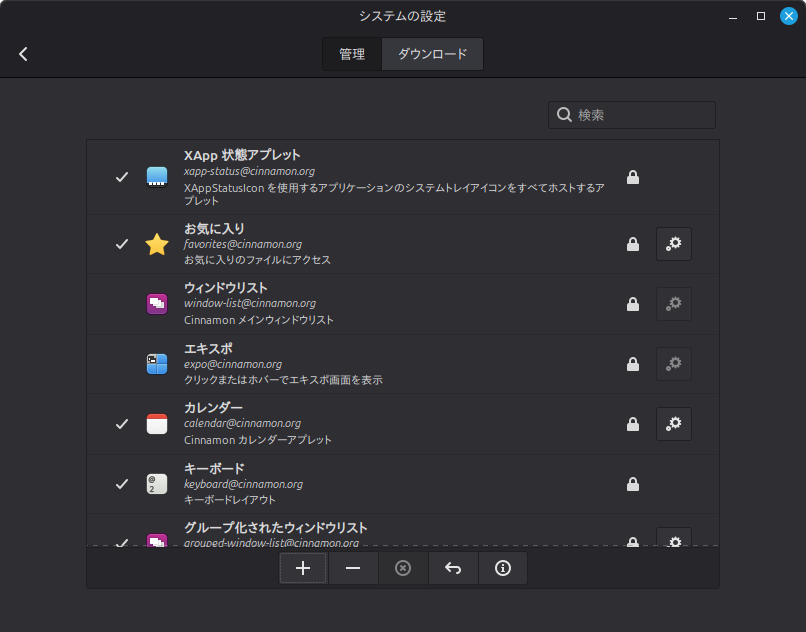
アプレット
右下にある時計の左に並ぶやつ
+ – で追加・削除できる
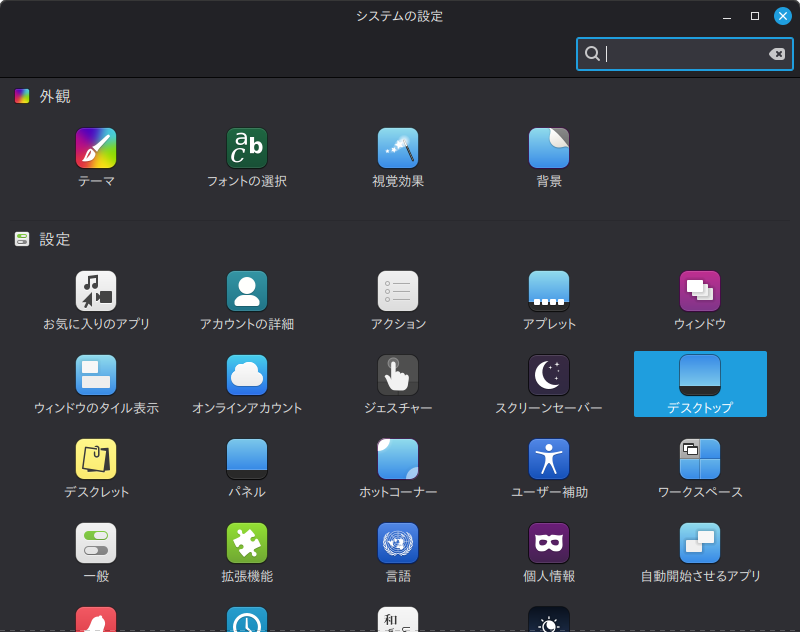
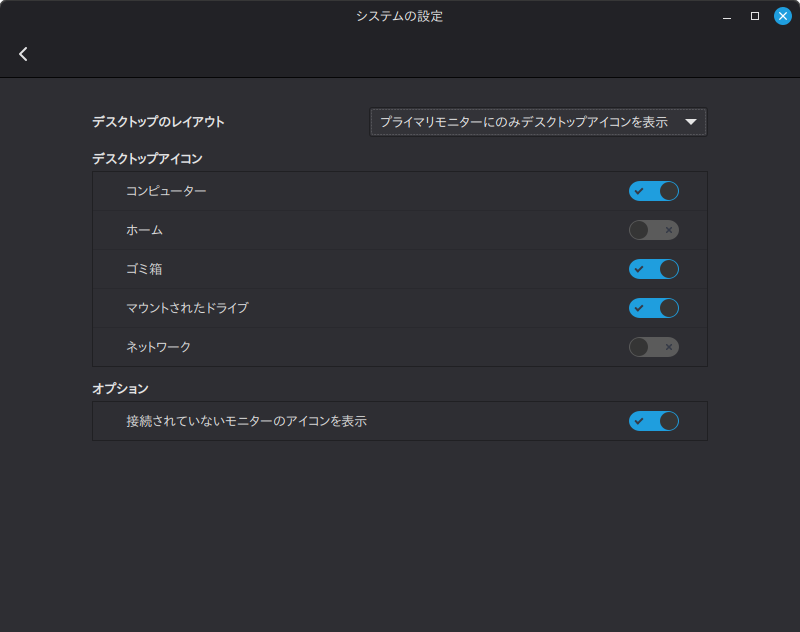
マイコンピューターとかゴミ箱のアイコン
設定から
コメント