
ファイヤーフォックスがAIブラウザになるらしいので移行してみた。
候補に【LibreWolf】もあったがやたら処理が遅かったのでこっちにしました。
こっちはこっちで表示できないサイトがあるらしいです。
自分が使う分には今の所支障なしです。
環境はLinux Mintです。
※このアプリに限ったことではないですが、ダウンロードするときは公式のURLをよく確認しないとマルウェアを貰います。以前このアプリの偽サイトがありそのURLが【I】【l】等の見分けのつきにくい文字で利用者を誘導した事例があるそうです。
ブラウザダウンロード後、楽に起動するための設定
展開しただけだと、毎回フォルダを開いて起動ファイルをダブルクリックする必要があります。Windowsのように「スタートメニュー」から起動できるようにしましょう。
・デスクトップ上で右クリック > 「ここに新しいランチャーを作成」を選択。
・名前: Mullvad Browser と入力。(好きな名前でおk)
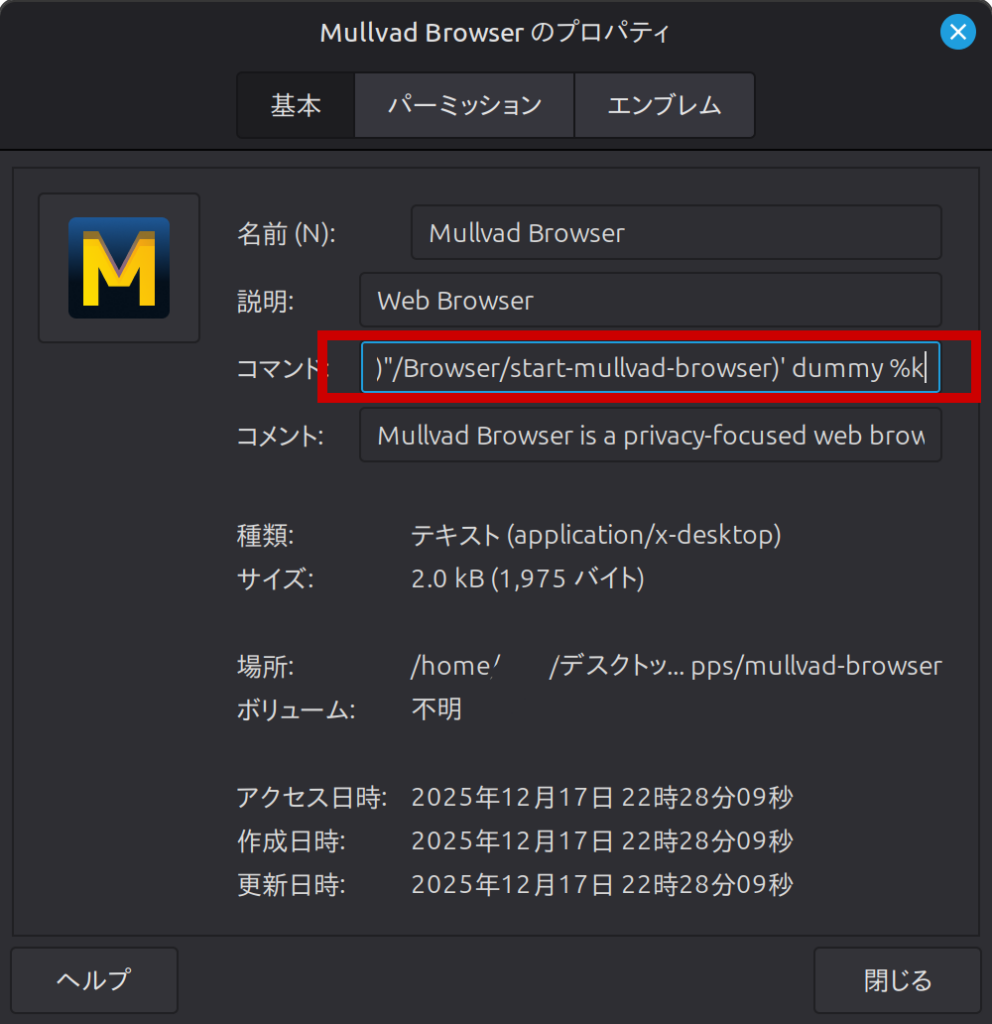
・コマンド: アプリのプロパティを開き、そこのコマンドをコピーして貼り付ける。
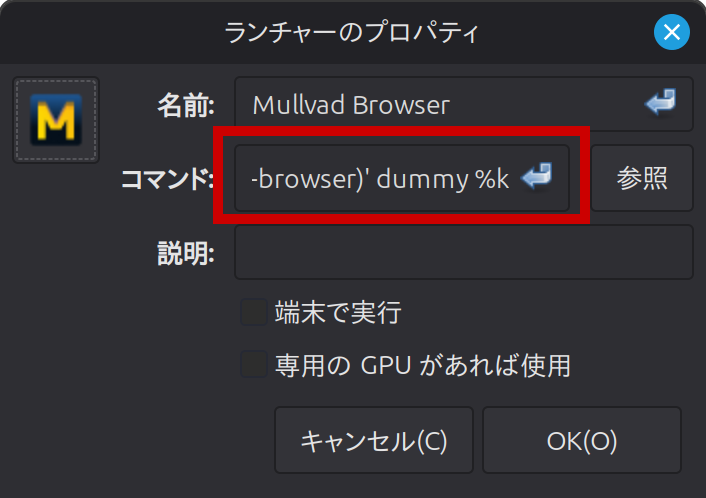
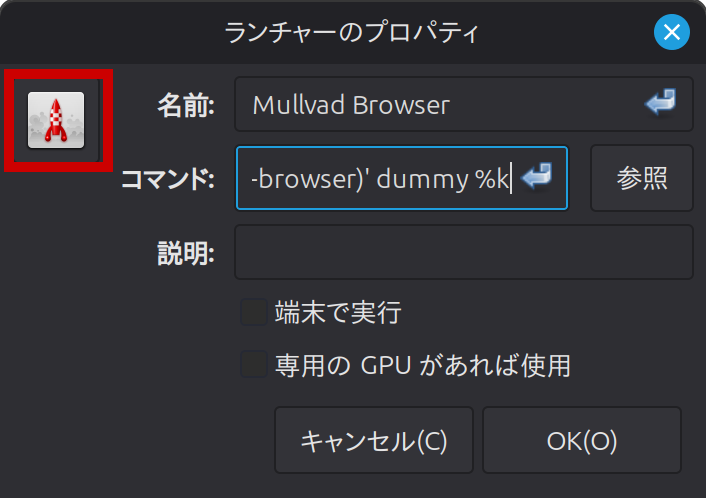
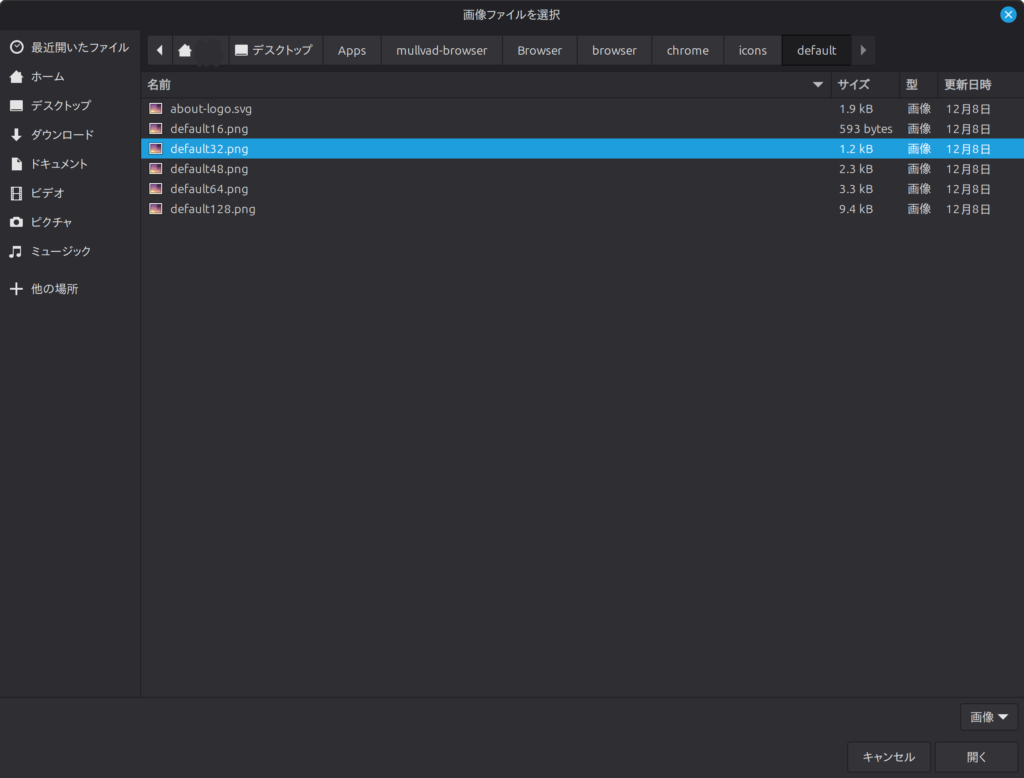
アイコン: 左上のアイコン画像をクリックし、フォルダ内の Browser/browser/chrome/icons/default/ あたりにある画像を選択すると見た目も綺麗になります。
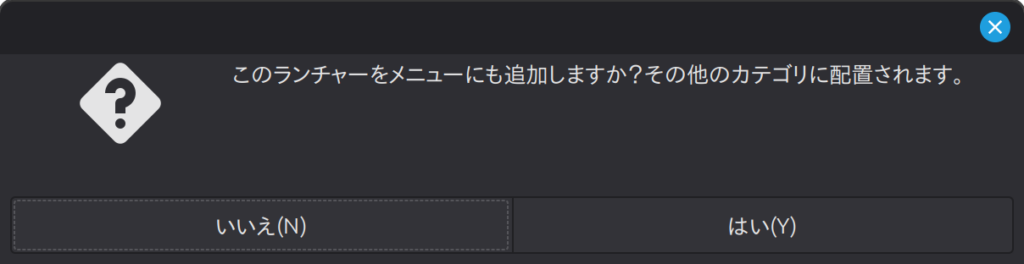
完了: 「メニューに登録しますか?」と聞かれたら「はい」を選ぶと、スタートメニュー(ミントメニュー)から検索して起動できるようになります。
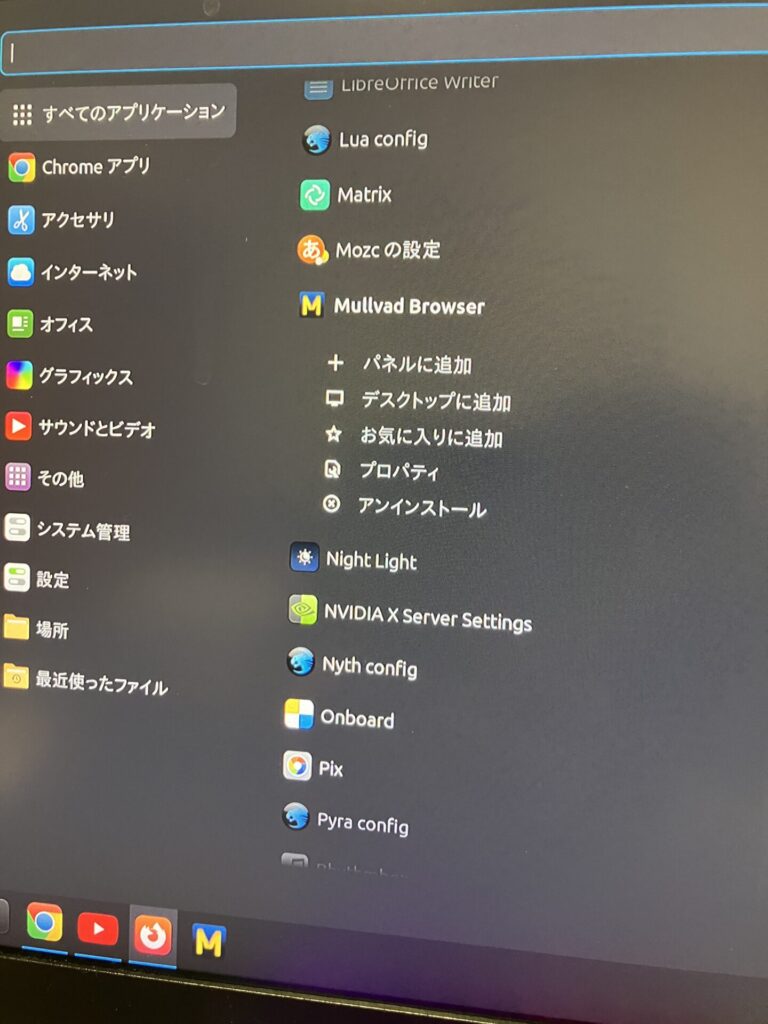
スタートメニューのアイコンをクリックすると好きなところに追加できます。
セキュリティ上のポイント
Mullvad Browserを「展開して使う」場合、以下の点に注意してください。
- アップデート: このタイプは自動更新されない場合があります。ブラウザ内のメニューから更新を確認するか、新しいバージョンが出たら再度ダウンロードして中身を入れ替える必要があります。
- 実行権限: もしダブルクリックしても起動しない場合は、
start-mullvad-browserファイルを右クリック > プロパティ > 権限タブ > **「プログラムとして実行可能」**にチェックが入っているか確認してください。
ブックマークの移行
- 移行元のブラウザのブックマークの管理等からHTMLとしてエクスポート
- Mullvad Browser右上の三本線からブックマーク → ブックマーク管理
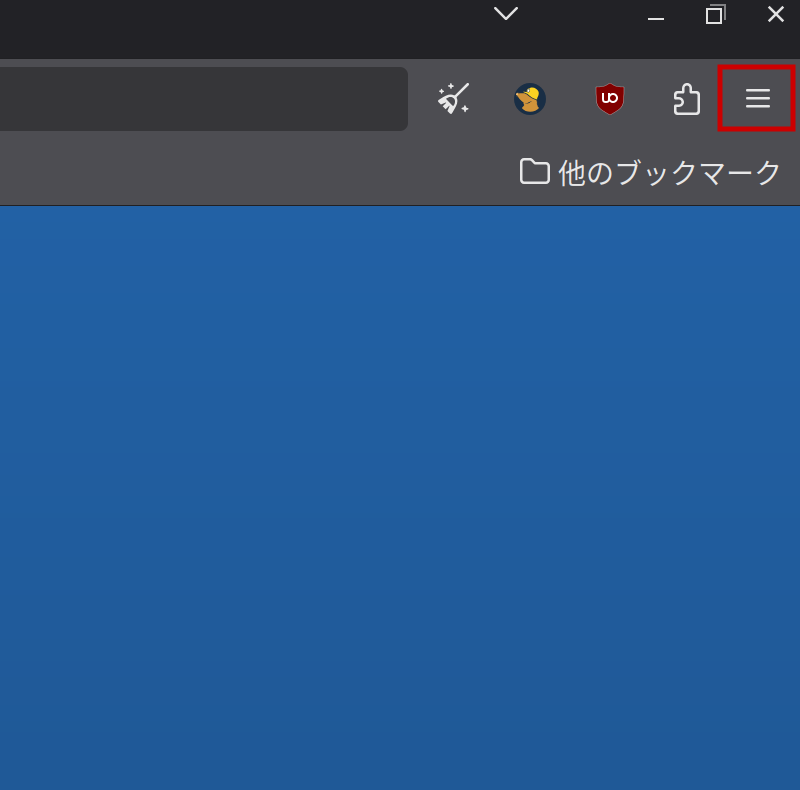
- 上部のタブから【インポートとバックアップ】→ HTMLからインポート
ブックマークにアクセスしやすくする
- 三本線の設定からブックマーク → ブックマークツールバーを表示 でフォルダに入ったブックマークにアクセスしやすくなる
Linux MintでFirefoxをアンインストール
1. GUI(マウス操作)で削除する方法
もっとも簡単で推奨される方法です。
- メニューから削除: アプリケーションメニューを開き、「Firefox」を右クリックして「アンインストール」を選択します。
- ソフトウェアマネージャー: ソフトウェアマネージャーを起動し、「Firefox」を検索して「削除」ボタンをクリックします。
2. 端末(ターミナル)で削除する方法
設定ファイルなども含めて完全に削除したい場合に有効です。ターミナル(Ctrl + Alt + T)を開き、以下のコマンドを入力します。
- 基本の削除:
|
1 |
sudo apt remove firefox |
設定ファイルも含めて完全に削除 (推奨):
プログラム本体だけでなく、システム側の設定ファイルも削除します。
|
1 |
sudo apt purge firefox |
不要な依存パッケージの整理:
削除後、以下のコマンドで不要になった関連ファイルを掃除できます。
|
1 |
sudo apt autoremove |
3. 個人データの完全削除(任意)
ブックマークやパスワードなどの個人データは、上記コマンドを実行してもホームディレクトリ内に残ります。これらもすべて消去したい場合は、手動で以下のフォルダを削除してください。
- 対象フォルダ:
~/.mozilla/firefox(ホームディレクトリ内の非表示フォルダ) - 削除コマンド:
rm -rf ~/.mozilla/firefox
注意: 個人データを削除すると、後で再インストールしても以前のブックマークなどは復元されません。必要に応じて事前にバックアップを取ってください。
コメント