
コンソールアプリケーション、ウィンドウアプリケーション切り替え
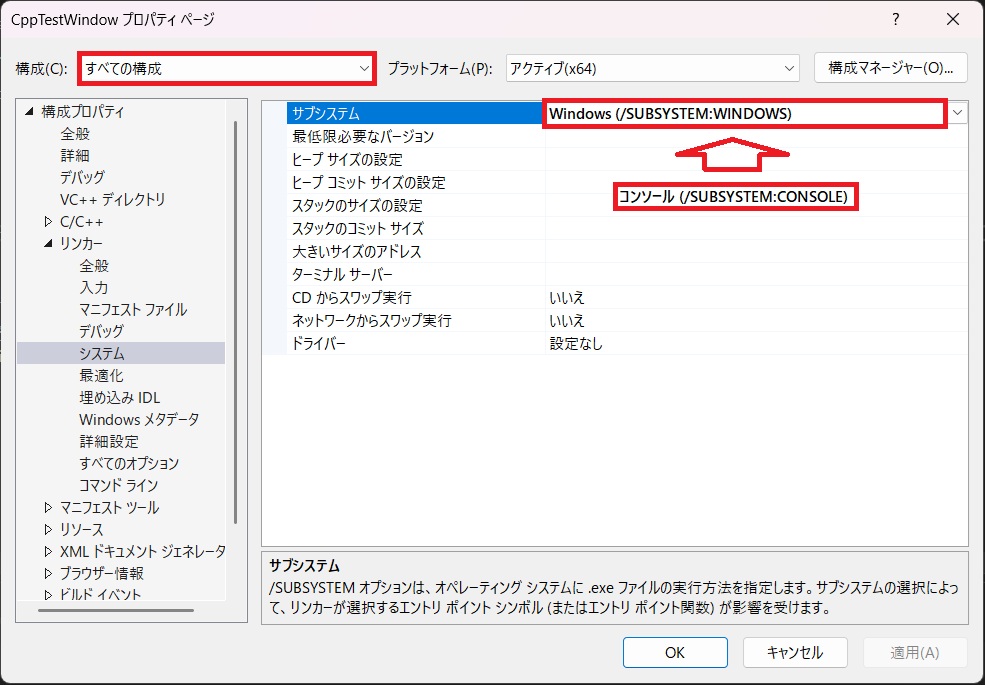
ソリューションエクスプローラのプロジェクト名を右クリックしてプロパティを選択
左上の構成を【すべての構成】にする
リンカー→システムのサブシステムの欄でエントリーポイントがmainの場合はコンソール、winmainの場合はWindowsに切り替える必要があります。
切り替えずにビルドを行うとエラーが出ます。

リソースファイルの追加
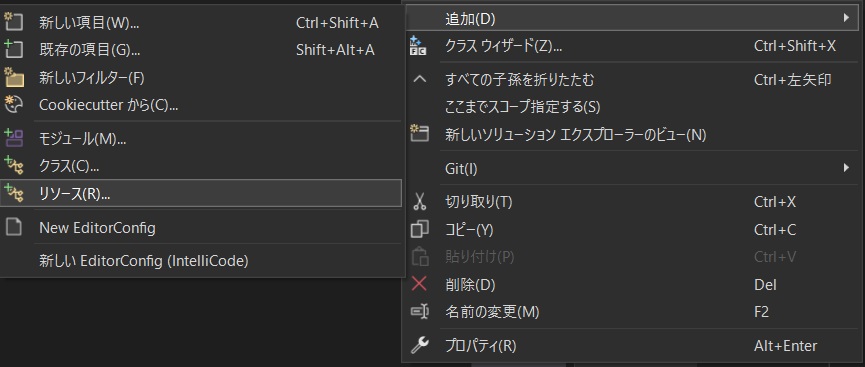
ソースコードと同じディレクトリに対象のファイルを入れておく
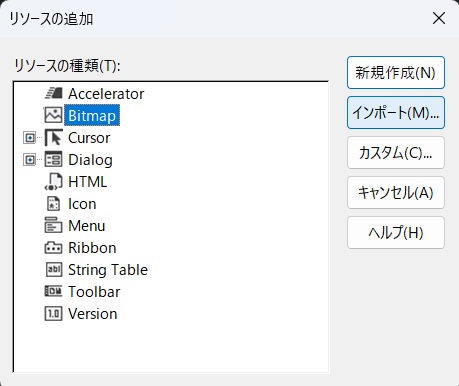
【リソースファイル】を右クリックして 追加 → リソース を選択して目的に合った項目を選択する
DLL不要の実行ファイルの作成
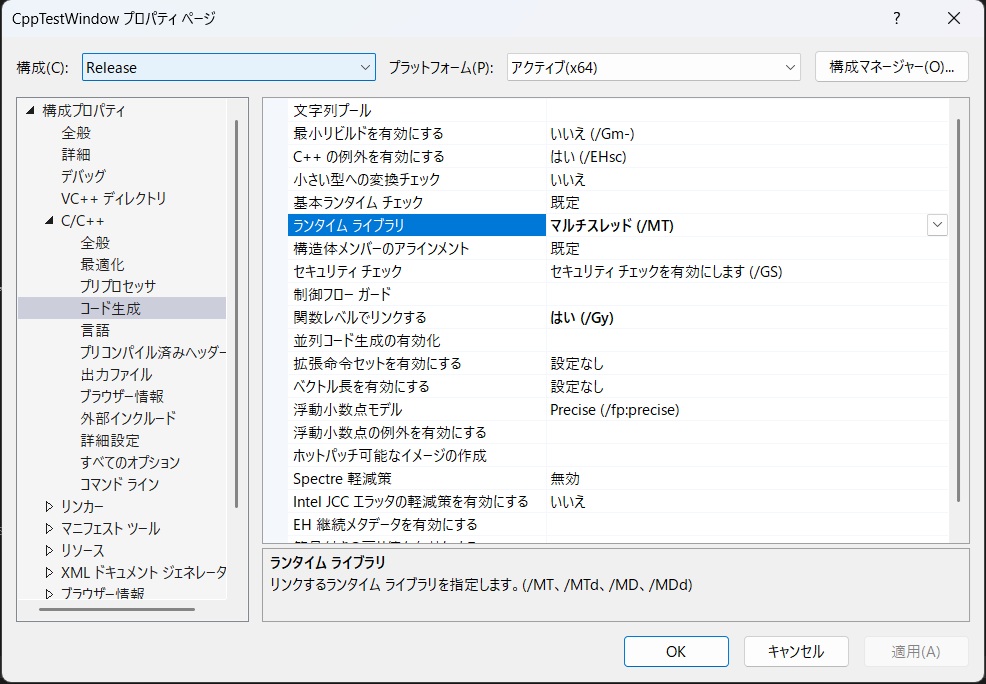
ソリューションエクスプローラからプロパティに入り、上のほうにある【構成】のプルダウンからReleseを選択し、言語設定からコード生成に入り【ランタイムライブラリ】でマルチスレッドを選択する
これでexe単体でアプリケーションができる
※ただしファイルは重くなる
.csproj と .wapproj の違い
■ 結論(役割の違い)
- .csproj
→ アプリ本体(EXE)のプロジェクト。
→ コードを書くところ、ビルドすると exe が出る。 - .wapproj
→ パッケージング専用プロジェクト。
→ アプリ本体(csproj)を MSIX にまとめるための入れ物。
→ パッケージ情報(バージョン、署名、manifest 等)を管理。
■ テンプレート①:空のアプリ(単一プロジェクト)
- csproj の中に
WindowsPackageType=MSIXを書いて
→ アプリ本体とパッケージングを 1プロジェクトにまとめる方式
✨特徴
- シンプルでわかりやすい
- ただしカスタマイズの自由度は低い
- manifest などが自動生成される
■ テンプレート②:Windows アプリケーション パッケージ プロジェクト
- アプリ本体(csproj)
- パッケージプロジェクト(wapproj)
の2つが生成される構造
✨特徴
- 本番開発向け
- manifest・署名・パッケージ設定を細かく調整できる
- Visual Studio から手動で MSIX を作りやすい
MSIX パッケージングの流れ
■ 目的
- アプリを 安全に署名して配布できる形(MSIX)にする
- 自動更新や差分更新が使える
- 配布の信頼性が高い
■ ビルド手順(共通)
- アプリ本体(exe)をビルド
- 必要な DLL を集める
AppxManifest.xmlorPackage.appxmanifestを生成- 署名ファイルを付与
MakeAppx.exeかmsbuildでパッケージ作成
.csproj と .wapproj の比較(要点)
4. GPTさんの解釈つきまとめ
🔵 簡易に MSIX を作るなら → csproj の単一方式で十分
- 個人開発やテスト版の配布にはこれでOK。
- セットアップが簡単、すぐに MSIX が作れる。
🔵 本番リリースを目指すなら → wapproj を使うべき
- manifest の編集が多い
- 署名、更新設定、パッケージ分離が必須
- 大型アプリ、商用配布はこちらが標準的
これで分かる全体像(最重要ポイント)
🔸 .csproj はアプリ本体
🔸 .wapproj は MSIX を作る入れ物(設定主体)
🔸 どちらも MSIX にはできるが、本番想定なら wapproj が向く
🔸 MSIX ビルドは「exe → manifest → 署名 → パッケージ化」という流れ
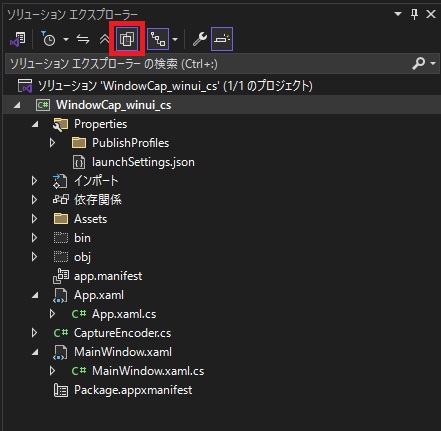
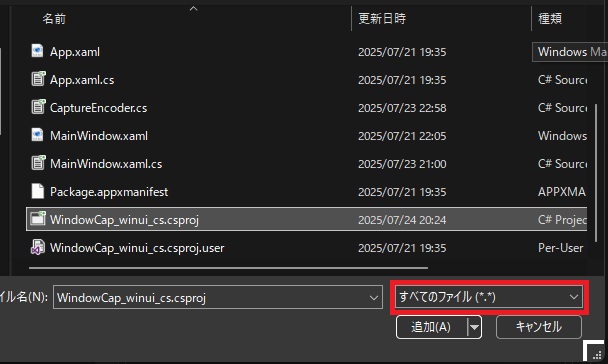
.csproj 場所
コメント