
GoTrustIDのidem keyを購入しパスキー登録がうまくいったので、他のデザインの物を登録先を分ける目的(プロンプトでは説明が面倒なので予備としています)で欲しくなったが、他の製品はパスキーとして使えるかよくわからないものが多かったのでGPTさんに聞いてみた。
※パスキーのみでログインする場合は登録先1ヶ所につき2つ以上必要です、パスキーを紛失した場合ログインできなくなります。
必ず予備のパスキーを登録しましょう。
実は、Amazonで物理セキュリティキーを探すときは、商品名に「パスキー対応」と書いてあるかどうかよりも、「FIDO2」と「WebAuthn」に対応しているかを確認するのが重要です。
FIDO Alliance(FIDO認証規格を策定する団体)も、FIDO2対応のセキュリティキーにパスキーを保存して使用できることを説明しています。メーカーによって商品説明の表現が違うため、次のキーワードを覚えておくと選びやすくなります。
1. Amazonの商品説明で確認する表記
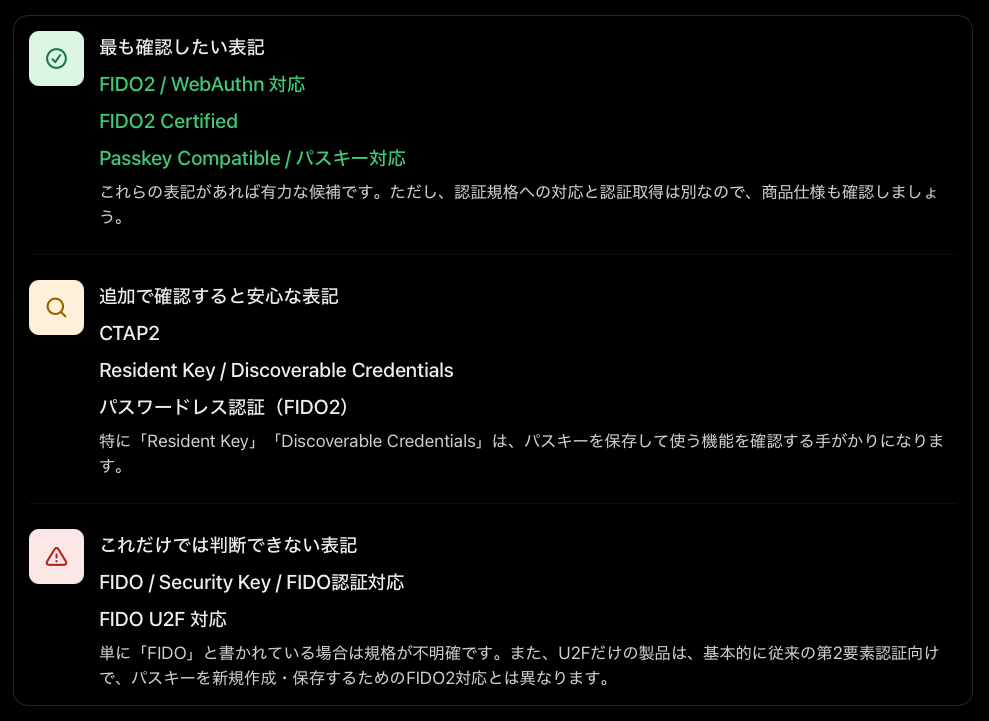
この違いは、FIDO Allianceの規格説明にも明記されています。FIDO2はWebAuthnとCTAPを組み合わせた規格であり、従来のU2FはCTAP1に相当し、第2要素認証向けです。
2. 「FIDO2」と書いてあれば、必ず大丈夫?
かなり有力な目印ですが、購入前には次の2点を確認するのがおすすめです。
| 確認項目 | 理由 |
|---|---|
| FIDO2 / WebAuthn対応 | パスキー認証に必要な基本的な規格への対応を確認するため |
| Resident Key / Discoverable Credentials対応 | パスキーを保存して、ユーザー名などを入力せずに認証する使い方に対応しているか確認するため |
FIDO Allianceは、パスキーを「発見可能なFIDO認証情報」として説明しています。つまり、単なるセキュリティキー機能と、パスキーを保存して使う機能は、必ずしも同じではありません。
製品情報が不十分なら、FIDO Allianceの公式認証製品一覧で、メーカー名と正確な製品型番を確認するのがより確実です。
3. Apple・Googleのアカウントで使うなら、もう1つ注意点があります
物理キーは、対応規格だけでなく接続方式も確認してください。
- USB-C:USB-C端子のMacやiPhoneなどで使用したい場合。
- USB-A:USB-A端子のパソコンで使いたい場合。
- NFC:対応するiPhoneなどにかざして使いたい場合。
また、Apple Accountの「セキュリティキー」機能を使う場合は、通常のパスキー認証とは別の設定です。AppleはFIDO認定済みのキーを指定し、最低2本の登録を求めています。使用するApple製デバイスとの接続互換性も確認してください。
Googleアカウントでは、FIDO2対応ハードウェアセキュリティキーをパスキー用デバイスとして使用できます。
4. GPTからのおすすめの選び方
今回の目的は、すでに持っているidem keyと形状の違う予備キーですよね。
私なら、Amazonの商品ページでまず 「FIDO2」「WebAuthn」「パスキー対応」 のいずれかを確認し、仕様に「Resident Key」や「Discoverable Credentials」もあれば、候補として詳しく調べます。できればメーカー公式サイトでも対応を確認します。
そして、ここが大切です。予備キーを購入しても、idem keyに保存済みのパスキーが自動的に複製されるわけではありません。 2本目のキーを各アカウントの設定画面から別途登録しておく必要があります。なくしてから登録するのではなく、両方が正常に動くうちに準備しておくのが安心です。
fido2 webauthnで検索し信頼性があるメーカーは3つ
【Yubico】 【Hirsch Secure, Inc.製 – 旧Identiv】と、現在持ってる【GoTrustID】
結局 2026/10/26 現在Amazonで買えるものは 出荷元 / 販売元 がAmazon Global Storeだけだったので諦めましたw(GoTrustIDのidem keyは売り切れ)
おそらく最近のセキュリティ事情でこの手の製品は増えそうなので良いのが出たらまた買おうと思います。